1.5.1 - Plan de Cuentas \ Centro de costos e ingresos
Acceso Desde:
Barra de Botones :  hojuela "Otras configuraciones" botón
Barra de Menús : Archivos / Tablas Cuentas / Plan de Cuentas
Permite: Crear Gestionar y editar los conceptos con los que trabaje en su gestión hotelera para realizar las correspondientes operaciones en su plan de cuentas y gestiones de caja.
El orden que presenta es por Categorías ordenadas en tipo Egreso / Ingreso dentro de las cuales podrá crear las cuentas.
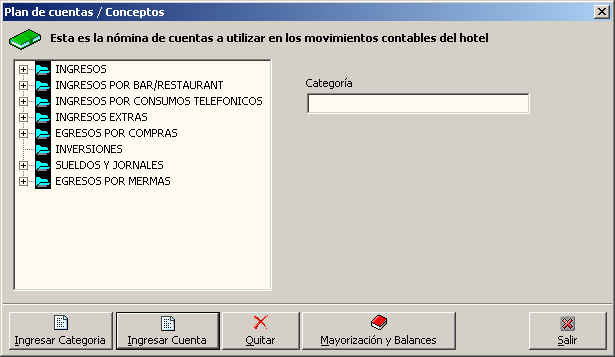
Pasos a seguir:
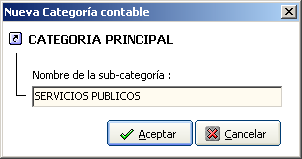
Ingreso de nueva Categoría
1) Presione el botón Ingresar Categoría
2) Edite el nombre de la Categoría Principal o Sub-Categoria de otra Categoría existente
3) Presione el botón Aceptar
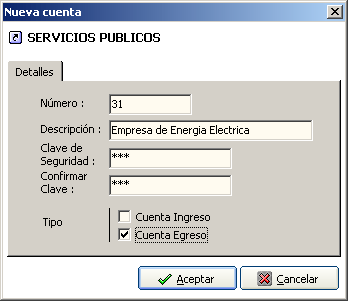
Ingreso de nueva Cuenta
1) Presione el botón Ingresar Cuenta
2) Edite el nombre descriptivo de la Cuenta
3) Edite la clave de seguridad para protección de acceso a la Cuenta (Opcional puede modificarla mas adelante Veasé Edición de Cuentas de este tópico)
4) Edite la confirmación de la clave de seguridad para protección de acceso a la Cuenta (Opcional puede modificarla mas adelante Veasé Edición de Cuentas de este tópico)
5) Seleccione el casillero incluyente si la cuenta es de movimientos de Ingreso
6) Seleccione el casillero incluyente si la cuenta es de movimientos de Egreso
7) Presione el botón Aceptar
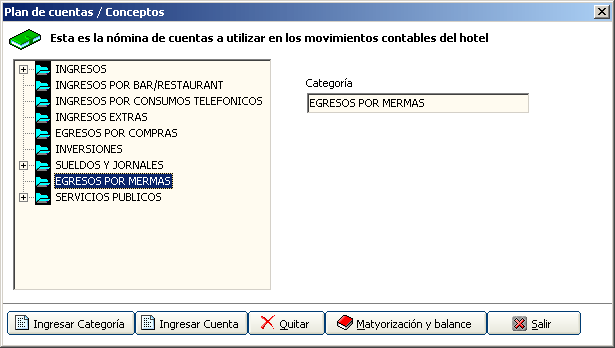
Edición de Categorías
1) Seleccione la Categoría Principal a modificar
2) Edite el nombre de la Categoría Principal
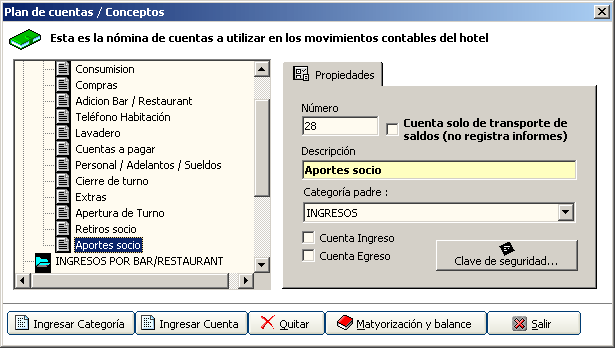
Edición de Cuentas
1) Seleccione la Cuenta a modificar despliegue mediante el "+" ubicado delante de las categorías; las Categorías Sub-Categoria hasta llegar a las cuentas a Editar
2) Edite el Número de la Cuenta (Opcional no requiere para su localización)
3) Seleccione el casillero incluyente si la cuenta es Solo de movimientos de Transporte por lo cual No registra para emitir informes
4) Edite el nombre descriptivo de la Cuenta en el campo Descripción
5) Seleccione en la lista desplegable la Categoría padre a la que pertenezca
6) Seleccione el casillero incluyente si la Cuenta es de movimientos de Ingreso
7) Seleccione el casillero incluyente si la Cuenta es de movimientos de Egreso
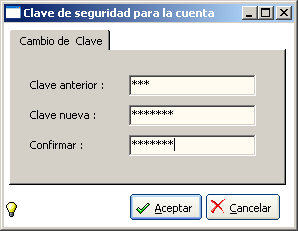
9) Presione el botón Clave de seguridad...
10) Edite la Clave de seguridad Anterior: que poseía la cuenta para su protección de acceso _ Si no poseía una omita este paso
11) Edite la nueva clave de seguridad que poseerá la cuenta para su protección de acceso en el campo clave nueva :
12) Edite la confirmación de la clave de seguridad que poseerá la cuenta para su protección de acceso en el campo Confirmar :
7) Presione el botón Aceptar
Eliminación de Cuenta
1) Seleccione la Cuenta a Eliminar _ despliegue mediante el "+" ubicado delante de las categorías; las Categorías Sub-Categoria hasta llegar a las cuentas a Eliminar
2) Presione el botón Quitar
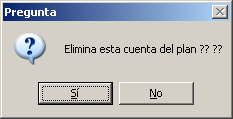
3) Confirme el cuadro de dialogo con el botón Si
Eliminación de Categorías Sub-Categorias
1) Seleccione la Categoría a Eliminar _ despliegue mediante el "+" ubicado delante de las categorías; las Categorías Sub-Categoria hasta llegar a las categorías a Eliminar
2) Presione el botón Quitar
3) Confirme el cuadro de dialogo con el botón Si
Mayorizacion y balance
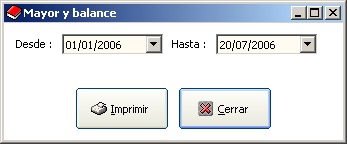
1) Presione el botón Mayoritario y balance
2) Edite en el casillero Desde la fecha o Seleccionela del calendario desplegable
3) Edite en el casillero Hasta la fecha o Seleccionela del calendario desplegable
4) Presione el botón Imprimir
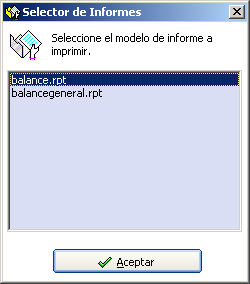
5) Seleccione el modelo de reporte del Balance a emitir
6) Siga los pasos considerados en el apartado 5.26 - Procedimientos con reporteador Crystal Report sobre emisión de reportes.