2.12.1 - Configurar Niveles de acceso
Acceso Desde:
Barra de Botones : No Posee
Barra de Menús : Miscelaneas \ Control de Acceso \ Niveles de acceso
Permite: Establecer las identificaciones y los Privilegios de nivel de acceso permitiendo o denegando posibilidades de acción dentro del sistema ActualHotel!.
Esta configuración influirá directamente en el uso de ActualHotel! que puedan hacer los Usuarios del sistema. Veasé 2.13.2 - Configurar Usuarios del sistema
Pasos a seguir:
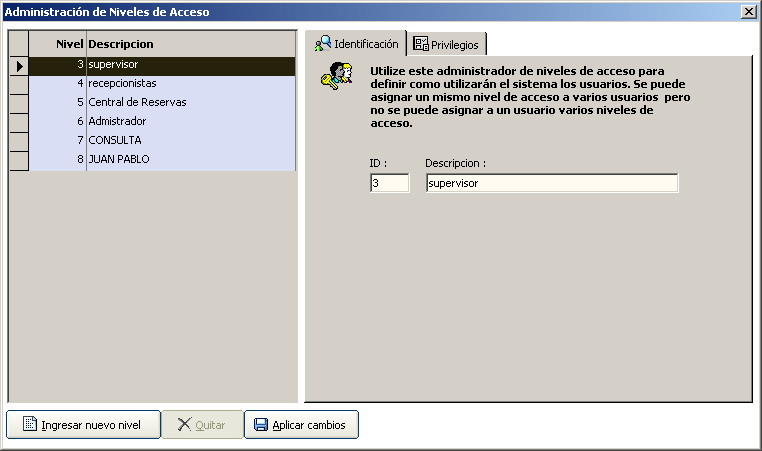
Hojuela Identificación
Crear Nuevo nivel de acceso
1) Presione el botón Ingresar Nuevo nivel
2) Escriba una Descripción de por ejemplo el área de trabajo que abarca.
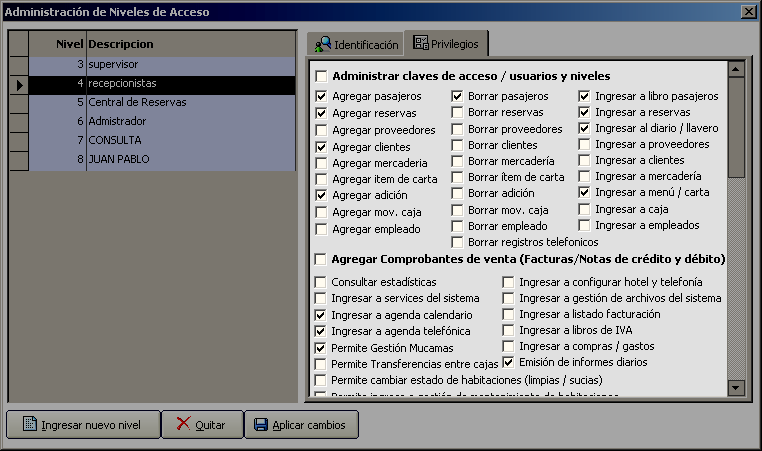
Hojuela Privilegios
3) Seleccione las opciones necesarias a habilitar tildándolo las opciones de permitir o restringir en el uso del programa según le convenga al uso del nivel en cuestión. Atención 1
4) Presione el botón Aplicar cambios
De esta manera quedará definido un nivel de acceso para asignarlo a uno o a varios usuarios.
Eliminar nivel de acceso
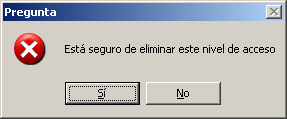
1) Presionar el botón  Quitar Atención 2:
2) Confirmar el cuadro de dialogo
Notas:
Atención 1: Tenga en cuenta que si habilita la opción "Administrar claves de acceso / usuarios y niveles" estará permitiendo modificar los permisos de usuario al nivel en el cual la haya habilitado.
Atención 2: Tenga en cuenta que si elimina niveles de acceso todos los usuarios que trabajen con esos niveles quedarán sin acceso al nivel en el cual los haya habilitado. Por lo cual verifique con que niveles quedaran.