2.1 - Configurar Habitaciones
Acceso Desde:
Barra de Botones :  hojuela "Habitaciones"
Barra de Menús : Configuraciones \ Configurar Hotel
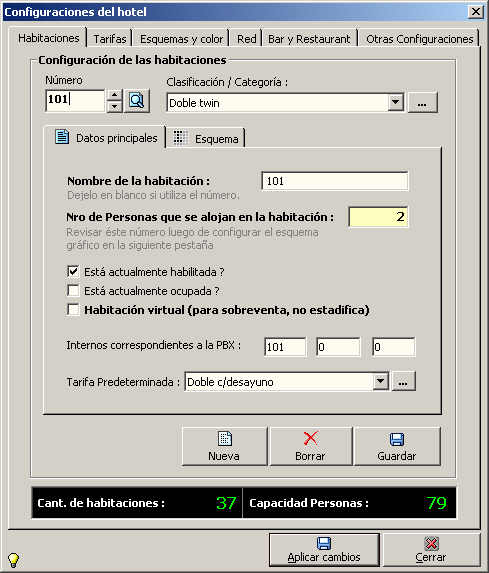
Permite: Crear, Editar los datos de las habitaciones tales como Nombre / Número ;Clasificación o categoría; considerar si esta o no "Habilitada", "Ocupada" (para uso interno) o si se considera como "No estadificable" (para sobreventa o alojamiento virtual); permite además detallar los servicios que posee cada habitación de forma gráfica para ser observados en el Diario o llavero. Indicar el/los Número/s de interno Telefónico asignado/s y predeterminar una Tarifa.
Pasos a seguir:
Creación y configuración de habitaciones
1) Seleccione la hojuela tabulada "Habitaciones"
2) Presione el botón Nueva
Área común
1) Escriba el número a asignarle en la casilla de texto “Número”.
2) Seleccione de la lista desplegable “Clasificación”, la
Clasificación de habitación necesaria. o creela haciendo clic en el botón  (vease 2.1.1 - Configurar Clasificaciones / Categorías)
Seleccione la sub - hojuela tabulada "Datos Principales"
1) Edite el "Nombre de la habitación" o respete el Número que traslada de la casilla de texto “Número” cargada previamente.
2) Edite la cantidad de personas que se alojan en la habitación (Tenga en cuenta revisarlo luego de incluir plazas en la hojuela "Esquema")
3) Seleccione si la habitación "Está actualmente Habilitada" Observación 1
4) Seleccione si la habitación "Está actualmente Ocupada" Observación 2
5) si la habitación es considerada "Habitación virtual"
6) Edite el/los Número/s de interno Telefónico asignado/s a la habitación
7) Seleccione cual sera por omisión la "Tarifa predeterminada" o acceda mediante el botón "..." al Tarifario para crear/editar la Tarifa que se necesite.
Seleccione la sub hojuela tabulada "Esquema"
1) si aún no cargo ninguna configuración de habitación remitasé a la Opción a) si ya posee al menos 1 modelo de cada tipo de configuración pase a la Opción b)
Opción a)
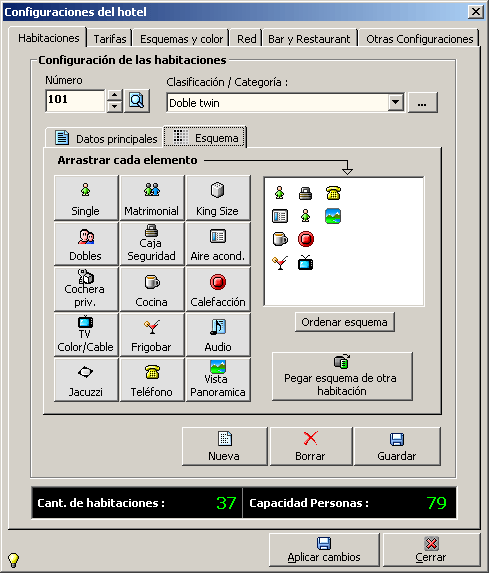
1) Arrastre con el mouse cada elemento gráfico del panel de la derecha, al sector en blanco para incluir los servicios de cada habitación. Si desea quitar un elemento gráfico de la habitación seleccionada, haga doble click sobre el mismo. Observación 3
Opción b)
2) presione el botón Pegar Esquema de Otra habitación

1) Tipee el Número de la habitación de referencia.
2) Presione el botón Guardar para asentar los cambios de cada habitación que vaya creando.
Presionar el botón Ordenar Esquema para visualizar los objetos arrojados con mas claridad.
Modificación de configuración de habitaciones
1) Escriba el número de habitación en la casilla de texto “Número”.
2) Modifique la "Clasificación", los "Datos principales", o el "Esquema" de la habitación a su nueva necesidad.
3) Presione el botón Guardar para asentar los cambios de cada habitación que vaya editando.
Eliminar la configuración de habitaciones
1) En la casilla de texto Número digitar el número de habitación a eliminar.
2) Presione el botón Borrar
3) Confirme el cuadro de dialogo con el botón Si

Observación 1: Tenga en cuenta que la habitación en la cual aplique esta opción No se considerará disponible en el llavero diario aunque la haya configurado, No seleccione esta opción salvo que sea para uso del personal del hotel u otra causa que lo justifique.
Observación 2: Tenga en cuenta que la habitación en la cual aplique esta opción se considerará ocupada aunque no tenga pasajeros en ella, No seleccione esta opción salvo que sea para uso del personal del hotel u otra causa que lo justifique.
Observación 3: Los elementos gráficos "Single", "Matrimonial", "King Size" y/o "Dobles" inciden en la cantidad de plazas de la habitación por lo cual le conviene revisar su cantidad en la hojuela "Datos Principales" antes de finalizar su configuración.