2.2.2 - Configurar Tarifario
Accede Desde:
Barra de Botones : 
Barra de Menús : Archivo \ Tablas de servicios \ Tarifario
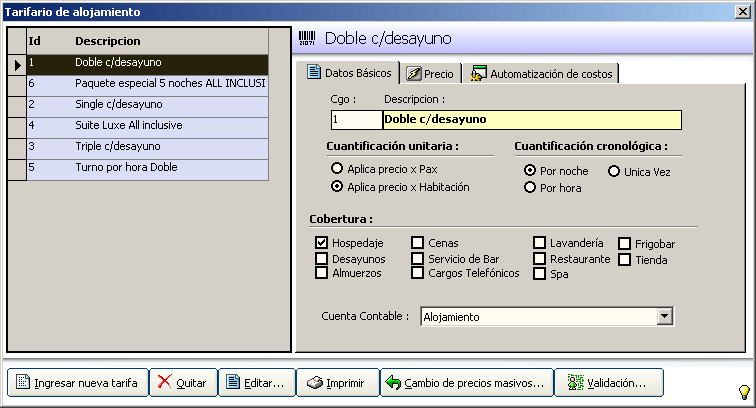
Permite: Gestionar los precios del tarifario con su cobertura de servicios, seleccionar si la tarifa es aplicable a un pasajero o a la habitación. agregar los precios y clasificaciones que desee y cada una de ellas poseerá tres precios aplicables automáticamente según temporada. (Veasé: 2.2.1 - Configurar Temporadas
).
Realizar un listado impreso o exportar los datos a otra aplicación mediante Cristal Report. Además podrá llevar un control detallado de costos devengados por alojamiento mediante el proceso Automatización de costos
Pasos a seguir:
Crear nueva tarifa
Pueden definirse tarifas de pernoctación (de un día para el otro) como así también tarifas por hora y fijas. Pueden aplicarse a una habitación o departamento, como así también a la cantidad de pasajeros seleccionando la cuantificación unitaria correspondiente.
1) Presione el botón Ingresar nueva tarifa
2) Edite una Descripción como el nombre descriptivo de la tarifa
(Sugerencia: considere la posibilidad de ser lo mas abarcativo posible en cuanto a las opciones si utiliza variedad de precios de regateo por categoría de habitación)
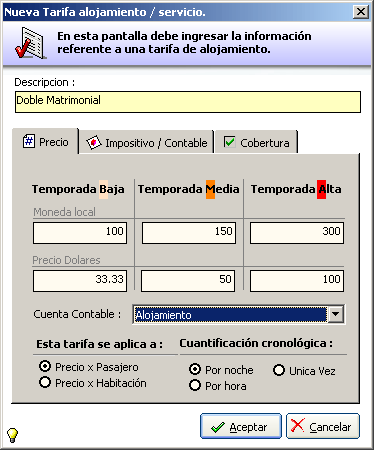
Hojuela "Precio"
Defina los importes precio público en moneda local y en dolares (el sistema realizará su conversión al valor en moneda local según se configuro en: 1.2 - Configurar Divisas / Monedas), los precios del tarifario se definen por temporada, pudiendo diferenciar tres; alta, media, baja.
Para modificar que dias y/o periodos corresponderán a que temporadas dirijase a la solapa; "Precio" del panel principal y utilice el botón Programar Temporada.
Tarifas en moneda local
1) Edite el Precio de la tarifa en moneda local que aplica durante la Temporada Baja
2) Edite el Precio de la tarifa en moneda local que aplica durante la Temporada Media
3) Edite el Precio de la tarifa en moneda local que aplica durante la Temporada Alta
Tarifas en Dolares
1) Edite el Precio de la tarifa en Dolares que aplica durante la Temporada Alta
2) Edite el Precio de la tarifa en Dolares que aplica durante la Temporada Alta
3) Edite el Precio de la tarifa en Dolares que aplica durante la Temporada Alta
4) Asigne una Cuenta Contable para el movimiento
Atención: Tenga en cuenta asignarle a cada tarifa una Cuenta Contable ya que de otro modo no figurará el movimiento en caja.
Modalidades de cobro de tarifas
En área "Esta tarifa se Aplica a :"
Seleccione la opción excluyente "Precio x Pasajero" o "Precio x Habitación" según lo requiera su forma de trabajo
Seleccione la opción excluyente "Por noche ", "Por hora "o "Por única vez" según lo requiera su forma de trabajo
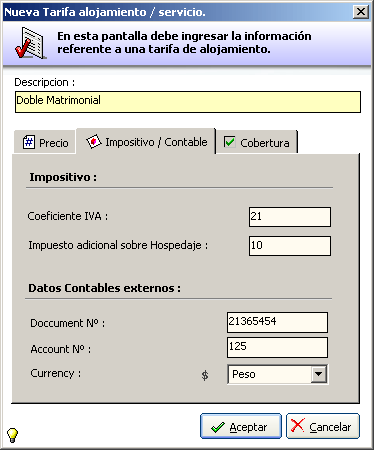
Hojuela "Impositivo / Contable"
Definir las alícuotas impositivas de dicha tarifa, si aplica en su caso definir un impuesto adicional sobre hospedaje.
1) Edite el valor (%) del "Coeficiente IVA :" de la tarifa
2) Edite el valor (%) del "Impuesto adicional sobre Hospedaje :" de la tarifa, si aplica en su caso.
3) Cargue los Datos Contables externos Doccument Nº, Account Nº, Currency si lo requiere su gestión
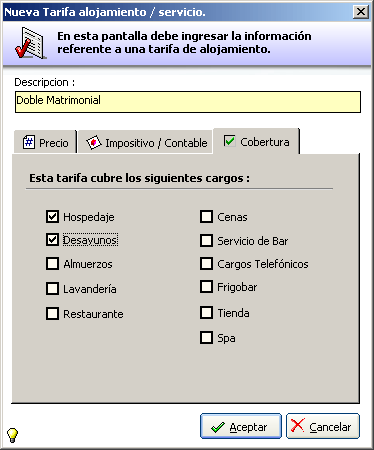
Hojuela "Cobertura"
El definir que clase de cobertura posee una tarifa en cuestión: seleccionando con tildes, los grupos de cobertura correspondientes. Esto quiere decir que si en la pantalla de "Servicios" se agregó un ítem bajo la cobertura "Servicio de Bar" y luego desde aquí ud. selecciona "Servicio de Bar", dichos conceptos adicionados al pasajero serán incluidos en el precio de la tarifa sin cargo adicional. De esta forma Ud. puede definir tarifas que incluyan ciertos servicios o no, y el sistema determinará automáticamente el cargo sin tener que recordarlo el usuario.
1) En área "Esta tarifa cubre los siguientes cargos :" Seleccione la opciones incluyentes según aplique al caso.
2) Finalice con el botón Aceptar
Editar tarifas
1) Presione el botón Editar...
Realice los pasos detallados en Crear nueva tarifa a partir del punto 2) en adelante según aplique.
Hojuela Automatización de costos
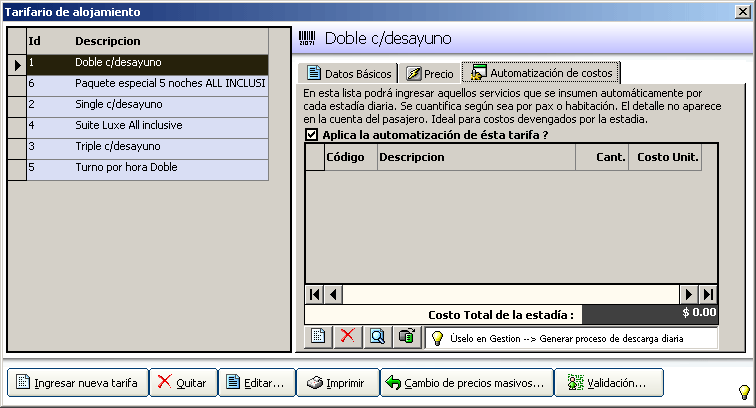
Permite incluir ítems de mercadería que se consumiran por cada unidad de tarifa pernoctada. Ésta opción es útil para que el sistema descuente diariamente ciertos items como por ejemplo jabones, cerillas, cantidades x de productos de limpieza, etc. Para conocer la descarga diaria de costos, deberá dirigirse al menú principal Gestión \ Generar proceso de descarga diaria.(veasé: 4.11 - Generar proceso de descarga diaria de servicios de este manual de usuario)
Cargar nuevo item para automatizar sus costos
1) Seleccione la Hojuela "Automatización de costos" del panel principal
2) Tilde la Opción "Aplica la automatización de esta tarifa? "
Cargar nuevo item sin arrastre de elementos previos
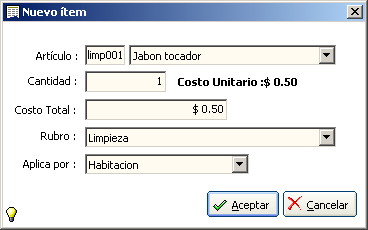
1) Presione el botón  para Ingresar un nuevo item de tarifa
2) Edite el Código del articulo para su localización rapida.
3) Seleccione la Descripción el articulo de la lista descolgable
4) Edite la Cantidad de articulos que se consumiran
5) Seleccione el Rubro que le aplica
6) Seleccione la manera de Aplicación del costo considerado.
7) Finalice con el botón Aceptar
Cargar nuevo item con arrastre de elementos previos
1) Precione el botón  para Ingresar un nuevo item de tarifa tomando como referencia el ultimo item de tarifa ingresado en la habitación.
2) Modifique los detalles que apliquen al caso.
3) Precione el botón Aceptar.
Pegar esquema de tarifa de otra habitación.
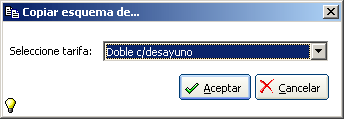
1) Presione el botón 
2) Seleccione un esquema de una tarifa ingresada en otra habitación. como referencia a copiar.
3) Precione el botón Aceptar.
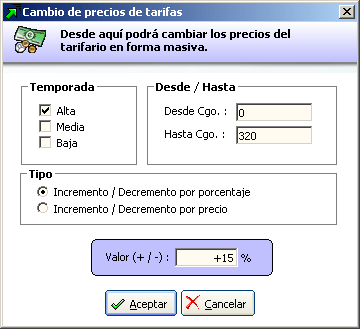
Cambio masivo de precios de Tarifas
Este proceso permite realizar cambios en los precios de forma que no tenga que hacerlo de 1 en 1 sino por lotes o incluso el total de su tarifario.
1) Precione el botón Cambio de Precio masivos
2) Seleccione la/s Temporada a las que aplique el cambio
3) Seleccione el rango de códigos al que aplique el cambio (Por omicion el sistema prevee todos al comenzar Desde Cgo. 0 Hasta Cgo. 9999)
4) Seleccione el Tipo de Incremento / Decremento optando por porcentaje o por precio según requiera su caso
5) Indique el valor incluyendo el símbolo + o - delante según lo que desee; (Incrementar + / Decrementar -).
6) Precione el botón Aceptar.
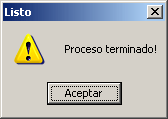
7) Confirme el cuadro de dialogo resultante
Validación de tarifas por tipo de habitación. y pasajeros
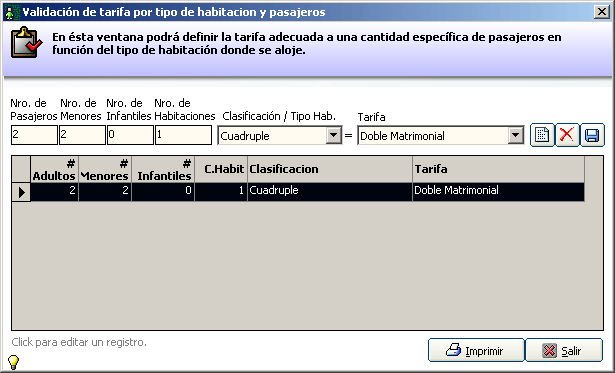
Permite predefinir que: según la combinación de la cantidad de pasajeros a alojar (según sean Mayores, Menores y/o infantiles), el Número de habitaciones y la Clasificación se asigne automáticamente determinada tarifa, sin que el usuario que efectúa la carga tenga que seleccionar la tarifa por si mismo.
Ejemplo: Si el Nro. de (Pasajeros) Mayores es; "2", y el Nro. de (Pasajeros) Menores es; "2", y el Nro. de Habitaciones que utilizaran es; "1", de la Clasificación "Cuádruple" se le asigne de manera automática la Tarifa; "Doble Matrimonial"
Crear nueva Validación de tarifas
1) Presione el botón 
2) Seleccione el Nro. de (Pasajeros) Mayores que apliquen a la validación a lograr
3) Seleccione el Nro. de (Pasajeros) Menores que apliquen a la validación a lograr
4) Seleccione el Nro. de (Pasajeros) Infantiles que apliquen a la validación a lograr
5) Seleccione el Nro. de Habitaciones que utilizarían
6) Seleccione la Clasificación / Tipo Hab. que utilizarían
7) Seleccione la Tarifa que se asignará automáticamente al plantear la combinación indicada según los parametros previos.
1) Presione el botón 
Borrar Validación de tarifas de la lista
1) Seleccione la tarifa a Eliminar
2) Presione el botón 
3) Confirme con el botón Si
Imprimir la lista de Validación de tarifas
1) Presione el botón Imprimir
2) Seleccione el modelo de reporte a Emitir / Exportar
3) Presione el botón Vista previa
4) Siga los pasos considerados en el apartado 5.26 - Procedimientos con reporteador Crystal Report sobre emisión de reportes.
Consulta y Visualización de Tarifas
Seleccione las hojuelas "Datos Básicos", "Precio", "Automatización de costos" según le interese.
Emitir Informes
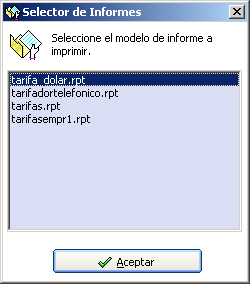
1) Presione el botón Imprimir del panel principal
2) Seleccione el modelo de reporte a Emitir / Exportar
3) Presione el botón Aceptar
4) Siga los pasos considerados en el apartado 5.26 - Procedimientos con reporteador Crystal Report sobre emisión de reportes.
Borrar tarifa de la lista
Atención: Tenga en cuenta que no es recomendable borrar ninguna tarifa si ya tiene generados alojamientos con ella.
1) Seleccione la tarifa a Eliminar
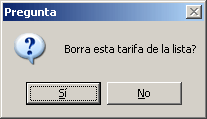
2) Presione el botón Quitar
3) Confirme con el botón Si