2.6 - Configurar Telefonía
Acceso Desde:
Barra de Botones : No Posee
Barra de Menús : Configuraciones \ Configurar telefonía
Permite: Configurar la Telefonía respecto a las llamadas emitidas desde su hotel, con un nivel de detalle que le permitirá llevar un estricto control del uso de su sistema telefónico.
Temas a considerar en este tópico
Descripción y Opciones
VENTANA DE ACCESO PRINCIPAL
VENTANA DE CONFIGURACION DE LA CENTRAL TELEFONICA
Pasos a seguir:
COMO PREPARAR EL PROGRAMA PARA UTILIZAR CON LA CENTRAL TELEFONICA
COMO CONFIGURAR UNA CENTRAL PERSONALIZADA
CÓMO SABER EN QUE PUERTO COM ESTA CONECTADA LA CENTRAL TELEFÓNICA
CÓMO DEFINIR LOS PREFIJOS TELEFÓNICOS
CÓMO FUNCIONA LA CAPTURA TELEFÓNICA
CÓMO CONFIGURAR LOS PRECIOS DE LAS LLAMADAS
CÓMO DEFINIR LOS DIAS FERIADOS
COMO REALIZAR LA PROGRAMACION DE INTERNOS / ANEXOS
COMO CONFIGURAR INTERNOS / ANEXOS
COMO REALIZAR TEST DE CENTRAL / RS232
COMO OBTENER UN LISTADO DE LLAMADAS REGISTRADAS
REQUISITOS DEL SISTEMA
Descripción y Opciones
VENTANA DE ACCESO PRINCIPAL
Desde esta ventana usted accederá a las opciones de configuración de su PBX o central Telefónica
VENTANA DE CONFIGURACION DE LA CENTRAL TELEFONICA
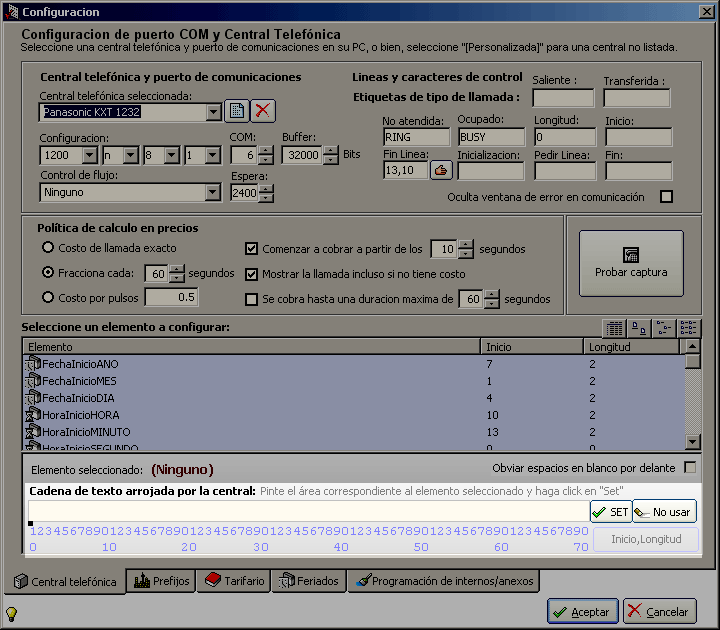
Al ingresar en la configuración de la central telefónica mediante el botón  , veremos esta ventana; en la cual se describen los distintos elementos de la configuración.
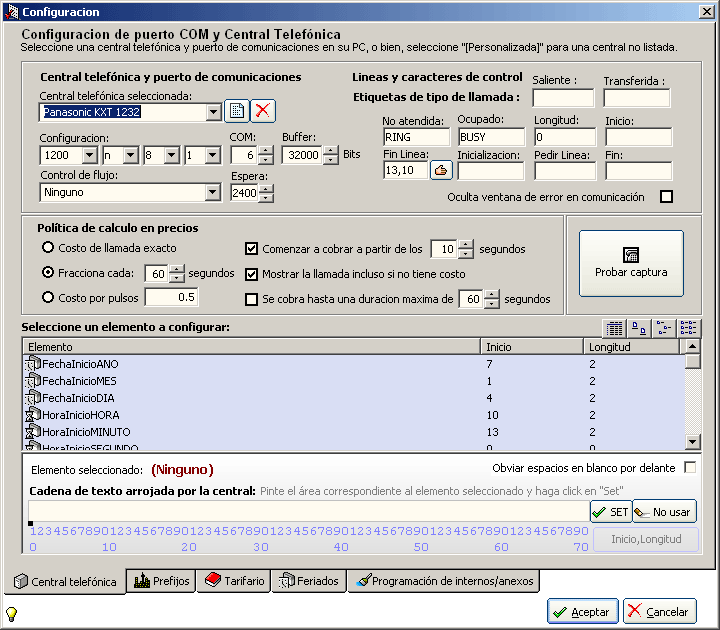
Puerto COM: Es el puerto serial en el cual se encuentra conectada físicamente la central telefónica a la PC.
Buffer: Indica la cantidad de datos que puede almacenar el puerto serial mientras la PC esta ocupada en alguna tarea y no puede procesar datos en ese momento.
Espera: Es el tiempo de espera que tendrá en control de captura de datos para con el programa host.
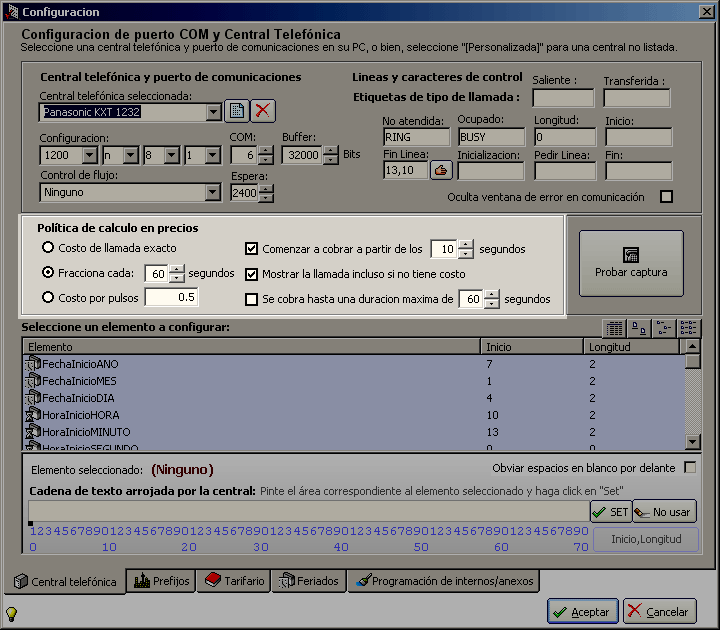
Política de cálculo de precios: Se define como se calculara el costo de la llamada, si el mismo va a ser exacto (por segundo de duración) o fraccionado cada X segundos.
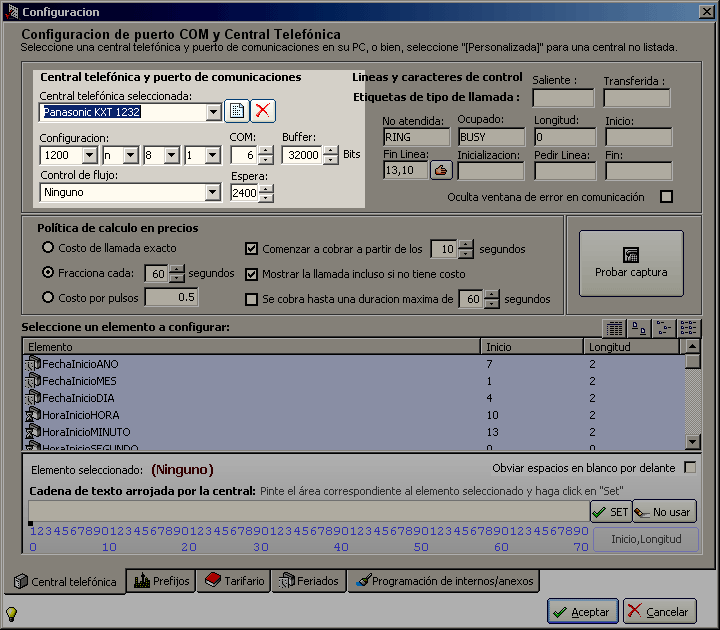
Fin de línea: Aquí se especifica cual será la secuencia de caracteres ASCII que envía la central para indicar el fin de su línea de datos.
Pedir línea: Si su central requiere de un número para solicitar tono al momento de realizar una llamada, aquí es donde se indica el número o la secuencia de los mismos.
Central telefónica seleccionada: En este cuadro combinado, se selecciona la marca y modelo de su central, de una base de datos provista con el programa.
Configuración de central personalizada: Si su central telefónica no existe en la lista, usted podrá definir una central personalizada, utilizando las herramientas provistas a tal fin por el programa (mas adelante, en este texto, se explica como realizarlo).
Botón “Probar Captura”: Se utiliza en la creación de centrales personalizadas. una vez presionado cambia al estado.
Pasos a seguir:

COMO PREPARAR EL PROGRAMA PARA UTILIZARLO CON LA CENTRAL TELEFONICA
Para realizar con éxito la preparación del programa a fin de utilizar su central telefónica, deberá realizar los siguientes pasos:
1) Ingresar a la pantalla principal de configuración mediante el botón .
Área "Central telefónica y puerto de comunicaciones"
2) En el cuado combinado “Central telefónica seleccionada”, encuentre la marca y modelo exactos correspondientes a su central telefónica. (Si no existe en esta lista, por favor, remítase a la sección “Cómo configurar una central personalizada”, en este mismo texto, y luego continúe desde el paso 3).
3) Seleccionar el puerto COM en el cual se encuentra conectada la central con su PC. (si no lo conoce, remítase a la sección Cómo saber en que puerto COM esta conectada la central telefónica, mas adelante en este texto).
Área “Líneas y caracteres de Control”
5) En Etiquetas de tipo de llamada: casillero "Saliente" Indique con que letras identifica su central telefónica las llamadas Salientes (generalmente “OTR" aunque dependiendo del modelo pueden ser "SAL", "SALIENTE", "O" entre otras)
6) En Etiquetas de tipo de llamada: casillero "Transferida" Indique con que letras identifica su central telefónica las llamadas Salientes (generalmente “OTG" aunque dependiendo del modelo pueden ser "TRA", "TRANSF", "T" entre otras)
Observación: la correcta identificación de los caracteres que se acaban de mencionar en los puntos 5 y 6 sirve para automatizar el proceso de llamada solicitada desde una habitación mediante un operador en recepción se gestione como un cargo a la habitación y no a recepción
7) En casillero "No atendida" Especifique como indica su central telefónica que una llamada no fue atendida (generalmente “RING”)
8) En casillero "Ocupado" Especifique como indica su central telefónica que la llamada dio tono de ocupado (generalmente “BUSY”). Esta información, la obtendrá del manual de su central. (Si no esta seguro, deje los valores predeterminados).
9) Llene el casillero "Longitud" si su PBX lo requiere seleccionar en la STRING este dato para sus funciones
10) Llene el casillero "Inicio" si su PBX lo requiere seleccionar en la STRING este dato para sus funciones
11) Llene el casillero "Inicialización" si su PBX lo requiere seleccionar en la STRING este dato para sus funciones
12) En casillero "Pedir Línea" indique el Nº con el cual se pide línea para llamadas salientes
13) Llene el casillero "Fin" si su PBX lo requiere seleccionar en la STRING este dato para sus funciones
14) Seleccione la opción "Oculta ventana de error en comunicación"

Con estos pasos completados, el control de captura ya dispone de la información suficiente para comunicarse con la central telefónica, ahora, deberá configurar los precios de las distintas llamadas en función de la zona a la cual pertenecen, la banda horaria, etc. (Prosiga con la sección CÓMO CONFIGURAR LOS PRECIOS DE LAS LLAMADAS
Área "Política de calculo de precios"
4) Seleccione la opcion mas adecuada a su caso entre tres opciones, a saber:
a) Costo de llamada exacto: Si selecciona esta opción, estará indicándole al control de captura que el costo de cada llamada saliente se cobrara segundo a segundo.
b) Fraccionar cada "XX" segundos: Al seleccionar esta opción, el control de captura asumirá que debe calcular el costo de cada llamada saliente en fracciones de "XX" segundos.
(Ejemplo: Si ud. selecciona “Fraccionar cada 60 segundos”, una llamada de duración 2 minutos 07 segundos se cobrara como una de 3 minutos, si selecciona “Fraccionar cada 30 segundos”, la misma llamada se cobrara como una de 2 minutos 30 segundos).
c) Costo por pulsos: Esta opción le permitirá gestionar el costo de sus llamadas si su servicio de telefonía local trabaja por pulsos y su central (PBX) cuenta con la capacidad de detectarlos. El sistema de tarifado por pulsos le dará la posibilidad de llevar un control preciso de los costos de las llamadas dado que viene especificado en su factura de servicio telefónico.
COMO CONFIGURAR UNA CENTRAL PERSONALIZADA
Esta sección, le enseñara a manejar la utilidad para configurar una central no existente en la base de datos.
En la pantalla principal de configuración, seleccione el puerto COM correcto que conecta su central telefónica con la PC (si no lo conoce, remítase a la sección Cómo saber en que puerto COM esta conectada la central telefónica, mas adelante en este texto).
1) Seleccionar una central telefónica de “base” para la nueva configuración (esto, le da una idea aproximada de cual puede ser la configuración de puerto mas adecuada).
2) Seleccione, de la lista de centrales, alguna de la misma marca que la suya (en este caso, no importa el modelo) y presione el botón “Nueva” que se encuentra a la derecha de la lista de centrales.
3) Confirme si desea usar la central seleccionada como base para una nueva central.
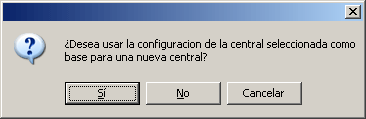
Si encontró en la lista una central de la misma marca que la suya, presione “SI” de lo contrario, presione “NO” y continúe viendo el siguiente punto.
Solo si NO encontró una central de la misma marca y NO encuentra los datos de configuración del puerto COM en el manual de su central.
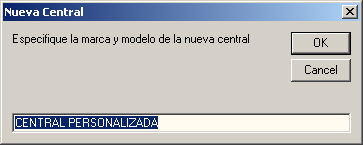
4) Realice la configuración del puerto COM de la manera que se muestra en el ejemplo.
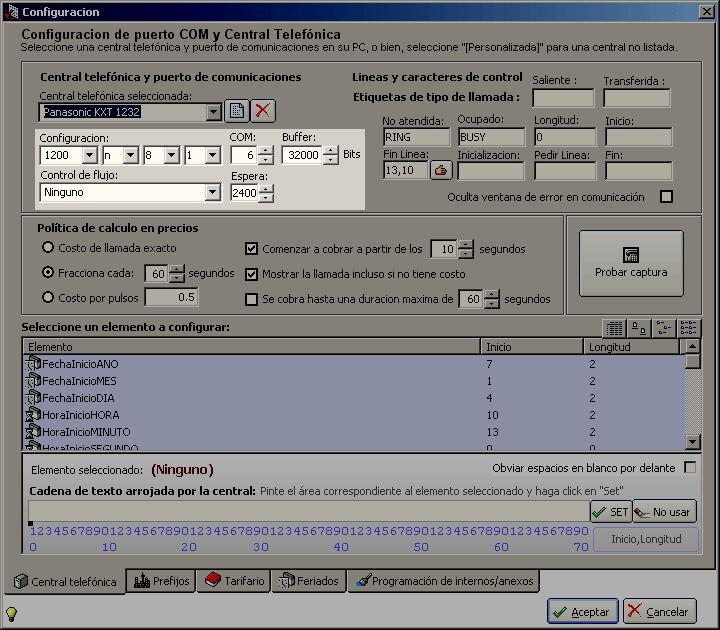
5) Presione el botón 
6) Confirmar el cuadro de dialogo con Aceptar y continuar
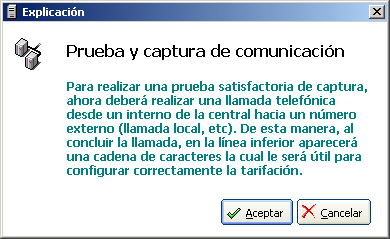
Al presionar este botón, comenzara la captura de datos de la central telefónica, deberá ud. realizar una llamada, a fin de que aparezca la línea de datos emitida por la misma en la sección inferior. (los números de la línea variaran, dependiendo de su central PBX y a que nro. llame, esto es solo un ejemplo).
Note:
Si NO aparece la línea de datos luego de realizar una llamada, intente encontrar en el manual de la central, cual es la configuración correcta del puerto COM (usualmente, 1200, n, 8, 1 pero esto varia mucho entre distintas marcas y modelos), presione el botón “Detener captura”, cambie la configuración dicha anteriormente, y presione el botón Capturar datos nuevamente y realice otra llamada.
Atención: Si aun no obtiene la línea de datos, contáctese con el soporte técnico de ActualSoft! a fin de coordinar acciones para determinar como configurar correctamente su central telefónica.
Identificación del fin de la cadena
7) Seleccione todos los pequeños cuadritos que haya después de la línea de datos Estos son los caracteres ASCII de fin de línea que utiliza su central. (ni un espacio más ni menos) si no llega a verlos con el foco en el lugar de la cadena presione la tecla [Fin] / [End].
Si aún así no llega a verla verifique con varias pruebas cuantos caracteres hay desde el final de la cadena hasta el ultimo dato mostrado y seleccione estos como fin condicional de la cadena.
8) Presione el Botón  que se encuentra a la derecha de los caracteres de Fin Línea: para reconocer los caracteres de fin de línea,
en el cuadro de fin de línea, aparecerán los códigos de carácter ASCII que utiliza su central para enviar el fin de línea (usualmente 13,10 que es el “retorno de carro” y “alimentación de línea” para una impresora) o los de espacios en blanco (tantos como haya seleccionado) que normalmente corresponde a 32 separados entre si por comas Ejemplo: si se seleccionaron desde el fin de la cadena 6 espacios en blanco vera 32,32,32,32,32,32.
que se encuentra a la derecha de los caracteres de Fin Línea: para reconocer los caracteres de fin de línea,
en el cuadro de fin de línea, aparecerán los códigos de carácter ASCII que utiliza su central para enviar el fin de línea (usualmente 13,10 que es el “retorno de carro” y “alimentación de línea” para una impresora) o los de espacios en blanco (tantos como haya seleccionado) que normalmente corresponde a 32 separados entre si por comas Ejemplo: si se seleccionaron desde el fin de la cadena 6 espacios en blanco vera 32,32,32,32,32,32.

9) Seguidamente, deberá interpretar en la línea de datos, que caracteres corresponden al día, mes, año, hora de inicio, fin, duración, etc. de la llamada
Minimamente, deberá reconocer los siguientes datos para poder utilizar el control de captura:
DIA de la fecha de inicio de llamada
HORA de la hora de inicio de llamada
MINUTOS de la hora de inicio de llamada
SEGUNDOS de la duración de la llamada
NUMERO TELEFONICO al cual se emitió la llamada
NUMERO INTERNO desde el cual se realizo la llamada
10) Consulte esos datos en el manual de su central telefónica, o bien, realice varias llamadas para determinar que caracteres comprende cada dato.
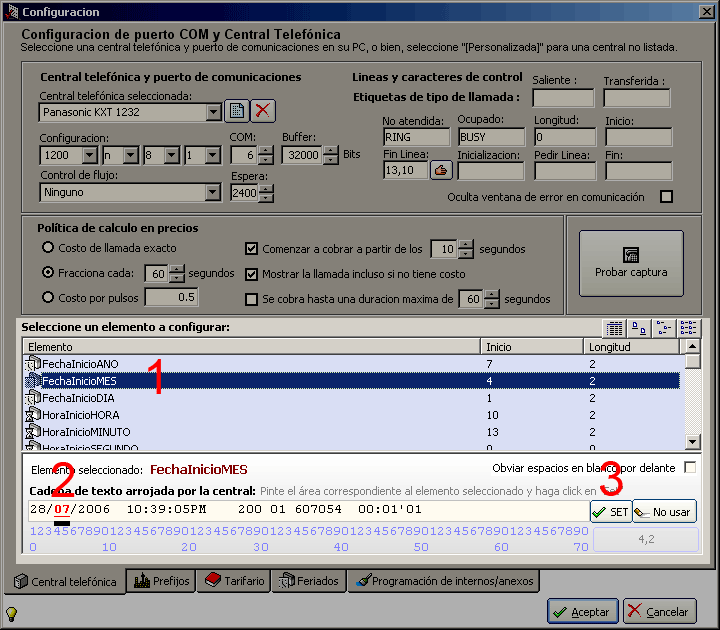
11) Seleccione de la lista el elemento que se desea reconocer.
12) Seleccionar en la línea de datos exactamente que posiciones de la misma corresponden a ese dato.
13) Asentar la localización con Presionar el botón “SET” a la derecha de la línea de datos.
Preste especial atención a:
a) El caso del "Teléfono Nro." es un caso especial la mayoría de las centrales no tienen un largo definido para el mismo, por lo tanto, suele ser hasta el fin de línea (para esto, primero selecciónelo como se ha descrito, y luego, haga doble click en el elemento y como longitud establezca el valor -1) o hasta el próximo dato visible verificando que no llegue a solaparse con otro dato tras varias pruebas.
b) Si su central telefónica requiere de algún numero de clave para realizar una llamada saliente, Seleccione el elemento de dicho numero a identificar como “Clave” y Seleccionar en la línea de datos, que posiciones de la misma le corresponden, a fin de que el control de captura quite dicha clave del numero telefónico discado, a fin de calcular correctamente el costo de la llamada.
c) El Formato de las fechas y de las horas (la mayoría de las centrales tienen el formato MM/DD/YYYY, mes, día, año)
También, verifique el formato de la duración, algunas variantes son HH:MM:SS - H:MM:SS – MMM:SS – SSSS.
Realice los pasos 5 al 7 de este tema hasta conseguir establecer todos los datos necesarios, y presione el botón “Aceptar”.
Una vez terminados estos pasos, realice algunas pruebas para verificar que todo esta configurado correctamente.
Tenga en cuenta: A fin de que nuestro soporte técnico configure los datos y le envíe la base de datos con la central configurada;
en cualquier momento puede enviarnos por correo la línea de datos completa (de ser posible varias) para asegurarse de ello Pasos a seguir:
1) Con el foco sobre el área de la cadena presione la tecla [Inicio] / [Home]
2) Presione [SHIFT] + [Fin] / [End] notará que esta hecha la selección
3) Copie con [CTRL] + [C])
4) Peguela en el cuerpo de su mensaje o en un adjunto hecho en Bloc de notas
Atencion: NO haga este paso utilizando WORD O CUALQUIER otro PROCESADOR DE TEXTO ya que podría modificar la forma del texto y dejarlo invalido para los fines de analisis técnico.
CÓMO SABER EN QUE PUERTO COM ESTA CONECTADA LA CENTRAL TELEFÓNICA
Esta explicación le permitirá saber que puertos COM tiene disponibles en su equipo.
1) Haga clic secundario sobre Mi PC
2) Seleccione la opción "Administrar"
3) Despliegue "Herramientas del sistema"
4) Dirijasé "Administrador de dispositivos"
5) Despliegue y Observe en el panel de la derecha los componentes de "Puertos (COM & LPT)"
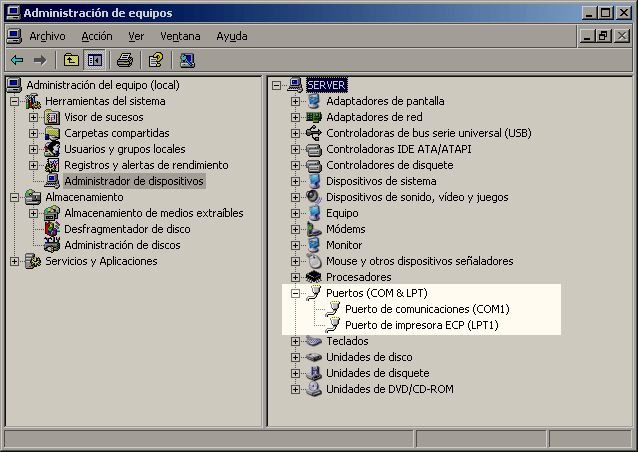
Esto le dirá que puertos tiene disponibles actualmente en su equipo para efectuar pruebas según se indica en el apartado COMO PREPARAR EL PROGRAMA PARA UTILIZAR LA CENTRAL TELEFONICA punto 3.
Notas:
Si estos se encuentran en uso por algún hardware que no pueda reemplazar o trasladar a otro tipo de conexión (por ejemplo un MODEM externo o un CONTROLADOR FISCAL) y no tiene conectada aún su central telefónica; Considere la posibilidad de instalar una placa adicional de puerto COM.
Dado que cada PC presenta diferentes posibilidades de identificar los dispositivos que posee en su arquitectura tenga en cuenta que esto depende de como tenga configurado el BIOS o SETUP de su PC y de la correcta instalación de los drivers si en su caso utiliza placas adicionales de puerto COM.
CÓMO DEFINIR LOS PREFIJOS TELEFÓNICOS
Esta sección, tiene intima relación con la sección siguiente CÓMO CONFIGURAR LOS PRECIOS DE LAS LLAMADAS, por lo tanto; considerela antes de continuar (aunque se pueden agregar después mas bandas horarias y tarifas).
Creación de Prefijos
1) En la pantalla de configuración, seleccione la hojuela “Prefijos” en de la parte inferior. Se le mostrara una pantalla como la siguiente. (la misma tiene datos de ejemplo en esta imagen, posiblemente a ud. se le muestre vacía).
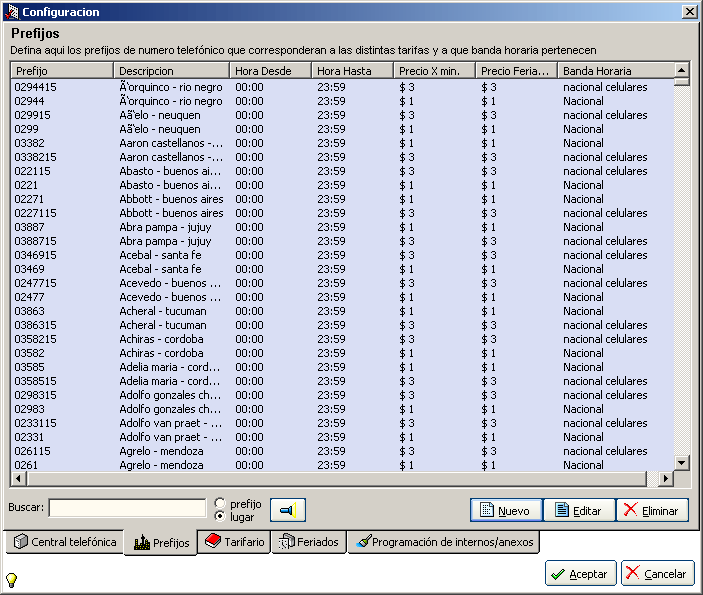
2) Presione el botón Nuevo para definir una nuevo Prefijo
3) Edite el Nº de Prefijo sin omitir ningún valor
4) Edite la Descripción del Prefijo para su localización en la lista
5) Seleccione de la lista la Banda Horaria que le aplique

5a) si no encuentra en ella la Banda Horaria que nesecita use el botón  lo que lo llevara a Definir la Banda Horaria (Veasé: CÓMO CONFIGURAR LOS PRECIOS DE LAS LLAMADAS pasos 2 en adelante)
Edición de Prefijos
1) Presione el botón Editar
2) Pasos a seguir: citados en el tópico Creación de Prefijos desde el paso 3 en adelante
Busqueda de Prefijos
Las opciones de busqueda y localización son por a) Nº de Prefijo b) Lugar
a) Busqueda y localización por Nº de Prefijo
1) En el cuadro de busqueda Tipee al menos los primeros 3 números del Número de Prefijo
2) seleccione la opción Prefijo
3) Presione el botón 
b) Busqueda y localización por Lugar
1) En el cuadro de busqueda Tipee al menos los primeros 3 caracteres del nombre del Lugar
2) seleccione la opción Lugar
3) Presione el botón
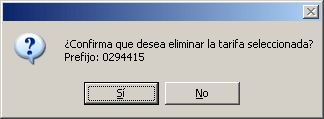
Eliminación de Prefijos
1) Presione el botón Eliminar
2) Confirme el cuadro de dialogo con el botón Si
CÓMO FUNCIONA LA CAPTURA
Definición de "Prefijo": Indica los números que se utilizan para identificar a que tarifa pertenece el nro. telefónico discado.
Ejemplo de una situación posible:
En una determinada zona telefónica, cualquier numero que empiece con cero (0) es una llamada internacional, sin embargo, si la llamada comienza con 035 es una llamada Interurbana, por lo tanto, habrá que definir lo mas exacto posible los prefijos (el control de captura obtiene el nro discado entero, y lo analiza de derecha a izquierda buscando a que prefijo corresponde.)
A continuación, se muestra un ejemplo de cómo el control de captura determina que tarifa corresponde.
Ejemplo 1 de cómo el control de captura determina que tarifa corresponde
Supongamos que tenemos definidos los siguientes prefijos:
4 a Local
03512 a Local
035 a Interurbana
0 a Internacional
15 a Celular Local
...y que el Nro. discado es: 453498
El control de captura lo analiza de esta forma:
453498 existe en los prefijos? = NO, por lo tanto, quitar un nro. de la derecha
45349 existe en los prefijos? = NO, por lo tanto, quitar un nro. de la derecha
4534 existe en los prefijos? = NO, por lo tanto, quitar un nro. de la derecha
453 existe en los prefijos? = NO, por lo tanto, quitar un nro. de la derecha
45 existe en los prefijos? = NO, por lo tanto, quitar un nro. de la derecha
4 existe en los prefijos? = SI, se determina que es tarifa LOCAL y se calcula el costo en base a la banda horaria
Ejemplo 2 de cómo el control de captura determina que tarifa corresponde
Nro. discado: 035453488
035453488 existe en los prefijos? = NO, por lo tanto, quitar un nro. de la derecha
03545348 existe en los prefijos? = NO, por lo tanto, quitar un nro. de la derecha
0354534 existe en los prefijos? = NO, por lo tanto, quitar un nro. de la derecha
035453 existe en los prefijos? = NO, por lo tanto, quitar un nro. de la derecha
03545 existe en los prefijos? = NO, por lo tanto, quitar un nro. de la derecha
0354 existe en los prefijos? = NO, por lo tanto, quitar un nro. de la derecha
035 existe en los prefijos? = SI, se determina que es tarifa INTERURBANA.
Esta forma de determinar los prefijos, si bien es mas extensa a la hora de configurar, permite diferenciar tarifas hasta el nivel de que un nro. telefónico determinado tenga una tarifa distintiva del resto.
Cualquier prefijo no definido, será considerado como llamada desconocida, y será ignorada. (en un hotel, por ejemplo, y dependiendo del país y zona donde se encuentre, bastaran 8 o 10 prefijos para la totalidad de las tarifas que se suelen utilizar)
Con estas secciones completas, ya esta listo para guardar la configuración (Presione el botón “Guardar” en la parte inferior de la pantalla)
Recomendación: Haga algunas llamadas de prueba para comprobar que el control de captura haya quedado correctamente configurado y verifique los datos.
CÓMO CONFIGURAR LOS PRECIOS DE LAS LLAMADAS
Lo primero que debe definir, es cuales son las bandas horarias que deseara aplicar a los precios (en caso que se requiera diferenciar el costo, dependiendo de la hora del día en que se realice la misma).
Para ello, deberá seguir los siguientes pasos:
Creación de Tarifas
1) En la pantalla de configuración, seleccione “Tarifario” en las hojuelas de la parte inferior. Se le mostrara una pantalla como la siguiente. (la misma tiene datos de ejemplo en esta imagen, posiblemente a ud. se le muestre vacía).
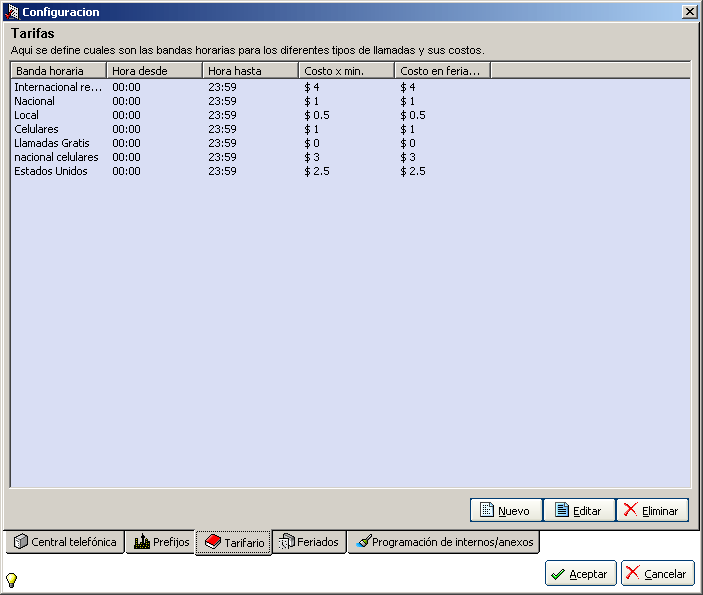
2) Presione el botón Nuevo
3) Defina una Descripción de la Banda Horaria
4) Defina la Hora desde la cual comienza la Banda Horaria
5) Defina la Hora hasta la cual finaliza la Banda Horaria
6) Defina el Costo x Min[uto] de la Banda Horaria
7) Defina el Costo en feriados de la Banda Horaria
8) Presione Aceptar para guarda la banda horaria.
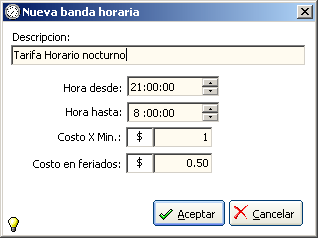
Realice los pasos 2 al 8 tantas veces como bandas horarias deba definir en su configuración. Tenga en cuenta que puede necesitar bandas horarias diferenciales en el mismo horario.
Ejemplo:
En su área telefónica, ud. tiene definidas dos bandas horarias “NORMAL” de 08:00 – 20:00 y “REDUCIDA” de 20:00 a 08:00
El costo de las bandas horarias es de, digamos, $ 0,10 el minuto en la banda “REDUCIDA” y de $ 0,20 el minuto en la banda “NORMAL”.
Sin embargo, para las comunicaciones a teléfonos móviles (celulares) deberíamos crear otras bandas horarias, ya que el costo por minuto es superior. Entonces, nos quedaría una tabla como la siguiente (todos los valores son ficticios, para este ejemplo)
Banda Horaria |
Rango de horas |
Costo x minuto |
NORMAL |
08:00 – 20:00 |
$ 0,20 |
REDUCIDA |
20:00 – 08:00 |
$ 0,10 |
CELULAR NORMAL |
08:00 – 20:00 |
$ 1,40 |
CELULAR REDUCIDA |
20:00 – 08:00 |
$ 0,70 |
También, si lo desea, puede configurar todo el día como una banda horaria única (00:00 – 23:59) y asignarle un Costo X minuto.
Le aconsejamos que tenga en cuenta al definir las bandas las llamadas: Locales, Interurbanas, Larga Distancia e Internacionales, en su variedad a: teléfono fijo y celular (móvil).
Una vez configuradas las bandas horarias que desea utilizar, puede proseguir con el paso siguiente: CÓMO DEFINIR LOS DIAS FERIADOS de este tema.
Edición de Tarifas
1) Presione el botón Editar
2) Edite la Descripción de la Banda Horaria
3) Edite la Hora desde la cual comienza la Banda Horaria
4) Edite la Hora hasta la cual finaliza la Banda Horaria
5) Edite el Costo x Min[uto] de la Banda Horaria
6) Edite el Costo en feriados de la Banda Horaria
7) Presione Aceptarpara guarda los cambios de banda horaria.
Eliminación de Tarifas
1) Presione el botón Eliminar
2) Confirme el cuadro de dialogo con el botón Si
CÓMO DEFINIR LOS DIAS FERIADOS
Si ud. planea tener un precio distintivo de las llamadas para los feriados, deberá, en la pantalla de configuración
1) Seleccionar la hojuela “Feriados” se mostrara una pantalla como la siguiente: (si no desea tener precio distintivo, puede saltear esta sección).

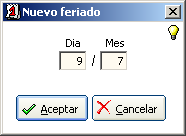
2) Presione el botón Nuevo, se mostrara una pantalla como la siguiente:
3) Ingresar el día y el mes que corresponde al feriado.
4) Presione el botón Aceptar
4) Vuelva a realizar los pasos 2 al 4 tantas veces como feriados desee definir.
CÓMO REALIZAR LA PROGRAMACION DE INTERNOS / ANEXOS
Permite: Bloquear / Desbloquear Internos de forma automática al realizar Check-In o Check-Out al ser comunicados a la central de estos estados de las habitaciones implicadas. Además de permitir hacerlo en cualquier momento desde el Diario.

Área CONFIGURACION
Antes de continuar Consulte previamente el manual de su central sobre este tema:
Bloqueo de internos
1) Tipee la secuencia previa de Bloqueo de internos al Número de interno que utiliza su central
2) Tipee la secuencia posterior de Bloqueo de internos al Número de interno que utiliza su central
Desbloqueo de internos
Área Bloquear / Desbloquear Internos CONFIGURACION
1) Tipee la secuencia previa de Desbloqueo de internos al Número de interno que utiliza su central
2) Tipee la secuencia posterior de Desbloqueo de internos al Número de interno que utiliza su central
3) Presionar el botón Guardar Cambios
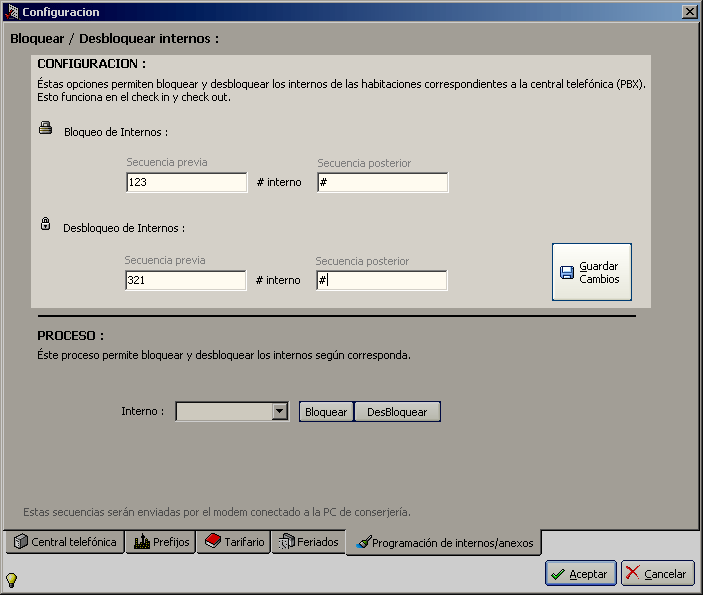
Área PROCESO
1) Seleccione de la lista desplegable el Número de interno
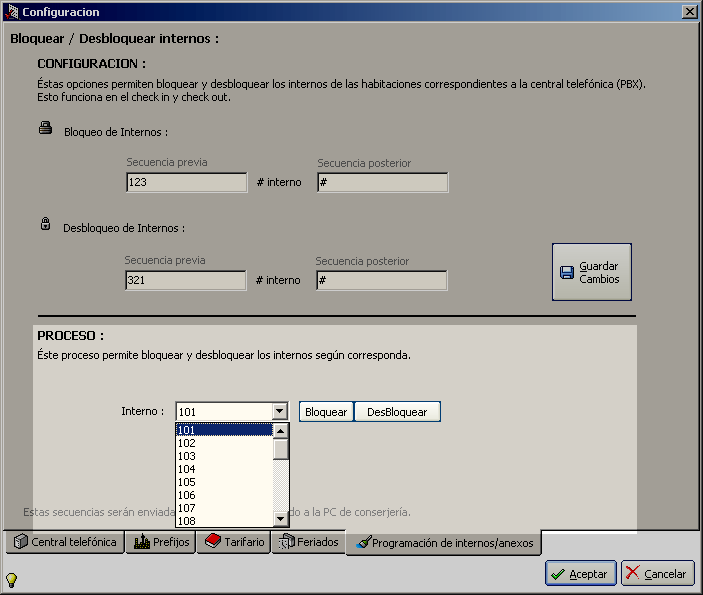
Tenga en cuenta: Dado que este proceso guarda relación directa con el proceso "Configurar Módem" ya que depende de esa configuración para funcionar adecuadamente. si no llegó a configurarlo con anterioridad le aparecerá la ventana correspondiente antes de continuar con el proceso de Bloquear o Desbloquear Internos. (Veasé: 2.11 - Configurar Módem)
a) Bloquear Internos
1) Presionar el botón Bloquear
2) Dependiendo del tiempo de respuesta de su central aparecera el siguiente cuadro de dialogo Confirmar con Aceptar
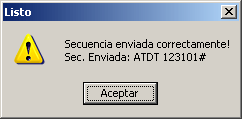
b) Desbloquear Internos
1) Presionar el botón Desbloquear
2) Dependiendo del tiempo de respuesta de su central aparecerá el siguiente cuadro de dialogo Confirmar con botón Aceptar
CÓMO CONFIGURAR INTERNOS DE LA CENTRAL TELEFÓNICA
1) En VENTANA DE ACCESO PRINCIPAL
2) Presione el botón Configurar Internos
Configurar nuevo / Editar Interno telefonico
En la ventana siguiente presione el botón Nuevo...
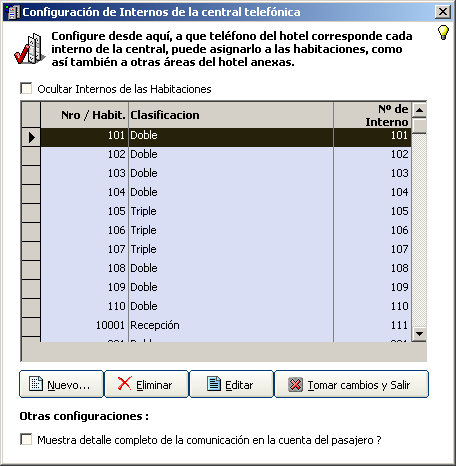
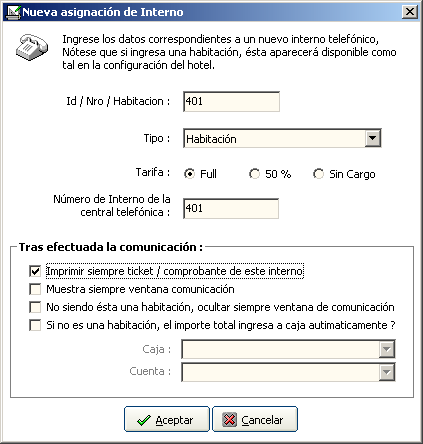
La configuración de internos telefonicos admite los siguientes casos posibles a) a cargo de Habitación b) Otros en los que se consideren los importes automáticamente como destinados a determinada caja y Cuenta
a) a cargo de Habitación
Área "Identificación del Interno"
1) Tipee el Id. / Número / Habitación según lo utiliza en su hotel
2) Seleccione de la lista desplegable el Tipo de dependencia Habitación
3) Seleccione la opción de tarifa que
le aplica como entre "Full" con recargo de "50%" o "Sin cargo"
4) Tipee el Número de Interno según lo utiliza en su central Telefónica
Área "Tras efectuada la comunicación"
5) Seleccione / omita la opción "Imprimir siempre ticket / comprobante de este interno" según su forma de gestión
6) Seleccione la opción "Muestra siempre ventana comunicación" si lo nesecita en su gestión
b) a cargo de Otros en los que se consideren los importes automáticamente como destinados a determinada Caja y Cuenta
Área Identificación del Interno
1) Tipee el Id. / Número de Dependencia según lo utiliza en su hotel
2) Seleccione de la lista desplegable el Tipo de dependencia que le aplica
3) Seleccione la opción de tarifa que
le aplica como entre "Full", con recargo de "50%" o "Sin cargo"
4) Tipee el " Número de Interno" según lo utiliza en su central Telefónica
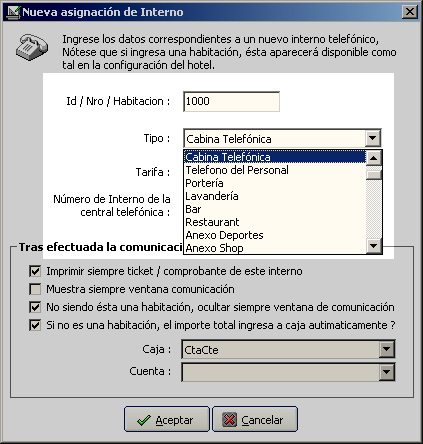
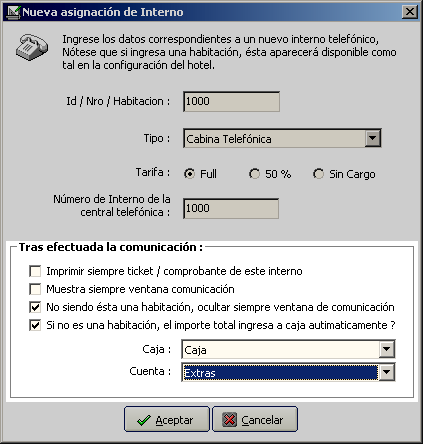
Área "Tras efectuada la comunicación"
5) Seleccione la opción "Imprimir siempre ticket / comprobante de este interno" si lo nesecita en su gestión
6) Seleccione la opción "Muestra siempre ventana comunicación" si lo nesecita en su gestión
7) Seleccione la opción "No siendo ésta una habitación, ocultar siempre ventana comunicación" si lo nesecita en su gestión
8) Seleccione la opción "Si no es una habitación, el importe total ingresa a caja automáticamente" si lo nesecita en su gestión
9) Seleccione de la lista desplegable la "Caja" que le aplica al costo de la llamada
10) Seleccione de la lista desplegable la "Cuenta" que le aplica al costo de la llamada
Editar Internos telefonicos
1) Seleccione de la lista el interno telefónico a editar
2) Precione el botón Editar
siga los pasos detallados en Configurar nuevo Interno telefonico de este tópico
Otras configuraciones relacionadas con los internos telefónicos
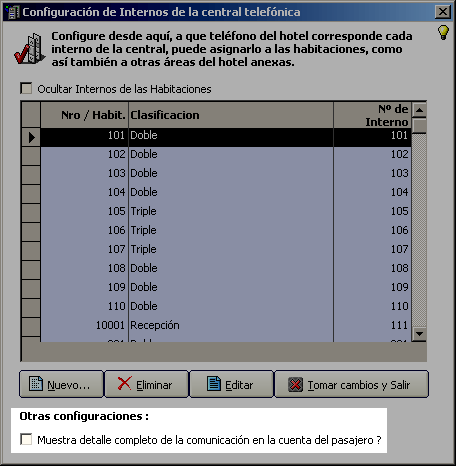
Ademas de lo explicado tenga en cuenta lo siguiente con repecto a la ventana Configurción de internos de la central telefónica
Opcion "Ocultar Internos de las habitaciones" le ocultará todos aquellos internos que en Tipo de dependencia sean habitaciones en su configuración, si no requiere verlos.

La opción "Otras configuraciones" que se da al pie de la ventana permite predefinir si se mostrarán los detalles de las llamadas efectuadas por los pasajeros en su informe de cuenta de pasajero.
COMO REALIZAR UN TEST DE CENTRAL / RS232
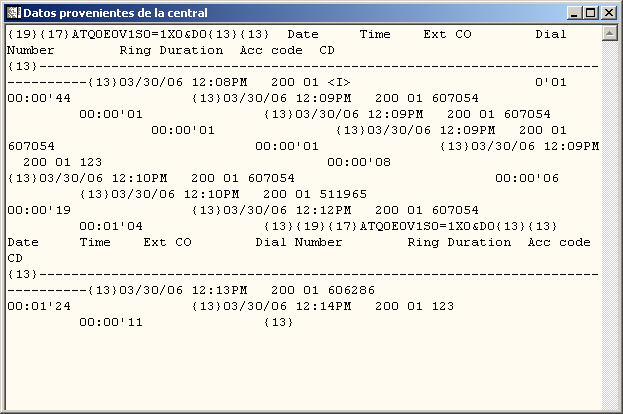
Presenta
en una ventana las llamadas que se esten tramitando en cada momento.
1) En VENTANA DE ACCESO PRINCIPAL
2) Presione el botón Test de central / RS232
Obtendrá un resultado en la ventana similar a este salvando las diferencias de los datos que arroje su central. note los primeros datos que vera en la cadena corresponden a las descripciones de los elementos enviados, estos datos serán ignorados en sucesivas conexiones.
3) Para finalizar presione el
botón Cerrar
COMO OBTENER UN LISTADO DE LLAMADAS REGISTRADAS
Permite: Ver presentadas
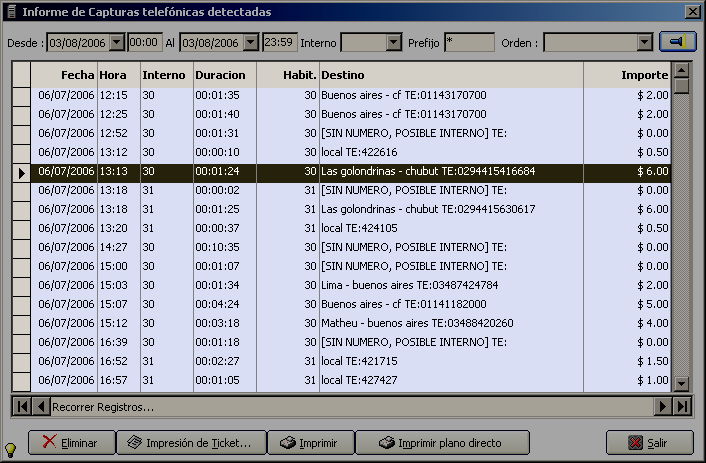
en una ventana las llamadas que se hayan tramitado con todos los datos capturados de la central permitiendo localizar llamadas mediante busquedas entre Fechas, Horas, Números de Interno, y Prefijos. Además de permitir ver los datos resultantes en Ordenes tales como Duración; Fecha, Hora; Fecha, Interno; Fecha, Telefono entre otros.
Realizar filtros de busqueda
1) En VENTANA DE ACCESO PRINCIPAL Presione el botón "Listado de llamadas registradas"
2) Seleccione la "Fecha Desde" la cual comienza su busqueda.
3) Seleccione la "Hora Desde" la cual comienza su busqueda.
4) Seleccione la "Fecha Hasta" la cual considerará su busqueda.
5) Seleccione la "Hora Hasta" la cual considerará su busqueda.
6) Seleccione el "Número de Interno" sobre el cual centrará su busqueda.
7) Seleccione el "Número de Prefijo" sobre el cual centrará su busqueda.
8) Seleccione el "Orden" en el cual desea ver los datos resultantes.
9) Presione el botón

Como resultado de su filtro de busqueda verá la lista de llamadas realizadas.
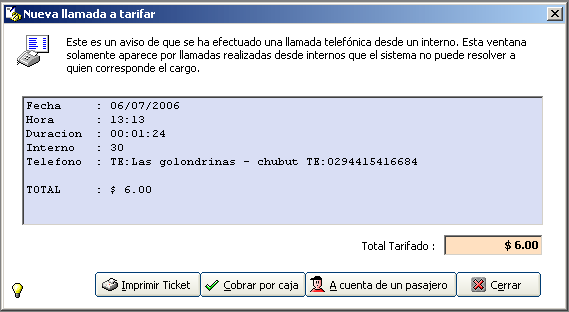
Emitir Tickets
1) Seleccione la llamada de la cual desee emitir Ticket
2
) Presione el
botón 
3) En la ventana resultante Presione el
botón 
Opción Cobrar por caja
1) Presione el
botón 
2) Siga los pasos detallados en el punto 4.15 - Gestión de Caja / Generar Nuevo movimiento de caja
3) Para finalizar presione el
botón Cerrar
Opción Considerar cargos a cuenta de un pasajero
1)Presione el
botón 
2) Tipee el Número de Pasajero o busquelo mediante el botón
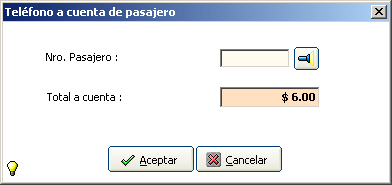
3)Seleccione el Pasajero de la lista
4)Confirme con el botón Aceptar
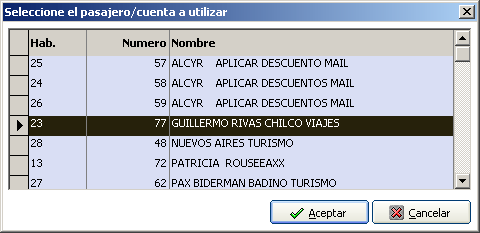
Estos pasos derivarán el cargo al pasajero seleccionado
5) Para finalizar con la gestión de la llamada a tarifar presione el
botón Cerrar
Imprimir lista
1)Presione el
botón 
2) Siga los pasos considerados en el apartado 5.26 - Procedimientos con reporteador Crystal Report sobre emisión de reportes.
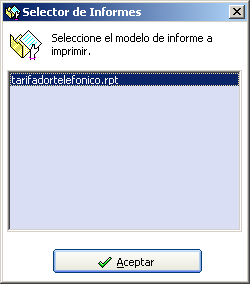
Imprimir lista de llamadas como texto plano
1)Presione el
botón 
2) Siga los pasos de su gestor de impresión
Borrar Registros de llamadas
1) Seleccione el registro de la llamada a Eliminar
2) Presione el botón Eliminar
3) Confirme con el botón Si
REQUISITOS DEL SISTEMA
Para un perfecto funcionamiento del mismo, se requiere:
- PC PENTIUM / AMD a 1.6 ghz. / compatible o superior.
- 128 Mb. de RAM o superior.
- 200 Mb de espacio libre en disco.
- Pantalla SVGA con 800x600 de resolución.
- Puerto de comunicaciones a la PBX o central ( Puerto RS232 ).
- Cable de comunicación especialmente diseñado para la PBX.
Ver también:
Demostración en FLASH sobre Configuración de telefonía en : http://www.actualsoft.com.ar/flash/capturador_telefonico.html