4.15 - Gestión de Caja
Acceso Desde:
Barra de Botones : 
Barra de Menús : No Posee
Permite: Gestionar las cajas que se definieron para administrar fondos. Las mismas pueden ser cajas de puntos de venta como recepción, bar, restaurante, tienda, etc., como así también cuentas bancarias o cuentas de fondo adicionales.
Logrando se integren todos los movimientos de dinero del hotel, como así también las operaciones en las cuales el sistema intervenga. Por ejemplo, si un pasajero se retira del hotel, y abona en efectivo su cuenta, ésta aparecerá como un movimiento más con la denominación “Alojamiento”, el monto que abonó el pasajero y los datos del mismo, además de registrar movimientos en forma manual.
Temas a considerar en este tópico
Descripción y Opciones
Generar Nuevos movimientos de caja
Movimiento de Ingreso / Egreso
Apertura de turno de caja
Transferencia de Fondos entre
cajas / cuentas del hotel
Cierre de caja del turno a elección
Buscar
movimientos de caja
Ver detalles de movimientos de caja
Emitir Resumen de cajas
Emitir Informes de Cajas
Eliminar movimientos de caja de la lista
Acceder a Modificar su Plan de cuentas
Descripción y Opciones
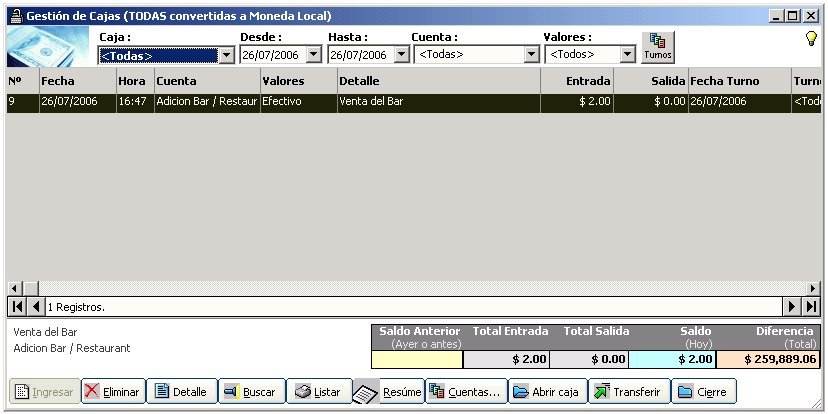
En la parte superior de la ventana tendrá un área de filtro y busqueda donde podrá filtrar movimientos efectuados según criterios mediante click en el botón mutable a las opciones "Fecha" o "Turnos":
Rangos de fechas; o sea visualizar los movimientos efectuados filtrando entre dos fechas
Seleccionando los valores “Desde”-“Hasta”, “Tipo de movimiento”, “Turno”, “Cuenta” y “Valores” puede lograr que el listado muestre los movimientos deseados. Logrando un informe preciso.

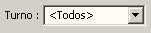
Turno; muestra los movimientos de caja que se realizaron en un determinado Turno.

Tenga en cuenta que todo movimiento automatizado del sistema, realiza su registro en las caja predefinidas del sistema o según lo haya configurado en Configuraciones / Configurar Cajas del Hotel.(Vease: el tópico 1.3 - Configurar Cajas y Cuentas Bancarias del hotel de este manual)
Para seleccionar una caja distinta a trabajar, simplemente cámbiela desde la lista desplegable “Caja”.
Según las opciones de filtro que haya aplicado verá los datos de los movimientos realizados en una Lista.
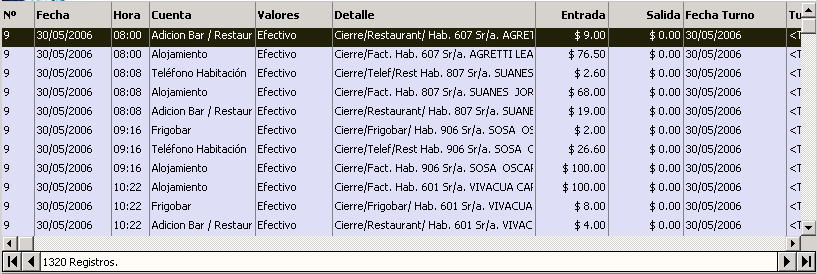
En la parte inferior, debajo de la lista de movimientos, tendrá un área informativa donde podrá visualizar los detalles del movimiento en foco, los saldos o sumatorias de movimientos anteriores, dentro del rango seleccionado y la diferencia final.

Por debajo de esto tenemos la barra
principal de botones mediante la cual accedera a todas las funciones de utilidad para la gestión de cajas.

El botón Ingresar habilita la de carga de movimientos manuales de caja desde donde puede registrar Ingresos o Egresos en detalle, seleccionar la cuenta correspondiente, la
forma de pago, puede registrar el turno que le aplique, etc.
El botón Eliminar permite quitar movimientos de caja de la lista y restaurar los correspondientes arqueos.
El botón Detalle permite ver los detalles de los movimientos de caja que seleccione.
El botón Buscar permite localizar un movimiento de caja en el listado.
El botón Listar permite imprimir un listado de movimientos según se haya en el filtrado como lo indica el apartado anterior.
El botón Resumen resume los movimientos de las cuentas en un período de tiempo determinado (Sumas y saldos).
El botón Cuentas... permite ingresar al listado del plan de cuentas del sistema para su gestión (Veasé el apartado 1.5.1 - Plan de Cuentas Conceptos).
El botón Abrir caja permite hacer una apertura de turno a la caja que seleccione.
El botón Transferir permite realizar transferencias de valores entre cajas.
El botón Cierre cierra el ingreso de caja de un turno de manera que sea imposible ingresar mas movimientos en la fecha que posea el cierre.
Múltiples Cajas :
Ud. puede configurar varias cajas en el sistema desde menú “Configuraciones / Configurar Cajas del Hotel” que permite agregar mas cajas. (Veasé el apartado 1.3 - Configurar Cajas y Cuentas Bancarias del hotel)
Múltiples monedas
Ud. puede configurar cajas especificas que gestionen monedas extranjeras y consideren su valor de cambio a moneda local en el sistema desde menú “Configuraciones / Configurar Divisas / Monedas” que permite agregar monedas. (Veasé el apartado 1.2 - Configurar Divisas / Monedas)
Otras operaciones que intervienen en la caja son :
- Compras.
- Pagos o adelantos al personal.
- Cobranzas o prepagos de agencias o empresas de viaje y turismo.
- Ingresos por pago en caja-bar / restaurant.
- Movimientos de caja registrados manualmente.
Estos últimos, generados desde esta ventana con el botón Ingresar. Debe considerar que antes de poder registrar movimientos manuales, deberá organizar su plan de cuentas desde el botón Cuentas...
Generar Nuevos movimientos de caja
Movimiento de Ingreso / Egreso
1) Presione el botón Ingresar de la barra principal de botones.
2) Seleccionar en Tipo de movimiento la opción Cobrar o Pagar
3) Seleccione la hojuela "Datos básicos"
4) Seleccione la Fecha
5) Seleccione la Cuenta con la cual se asocia el movimiento
las cuentas que figuran en la lista dependen de lo configurado en Cuentas... y en particular de las que sean de Ingreso o de de ambos tipos Ingreso/Egreso (veasé el tópico 1.5.1 - Plan de Cuentas Conceptos de este manual)
6) Seleccione la Forma de Pago a utilizar de las opciones Contado, Tarjeta, Cheque
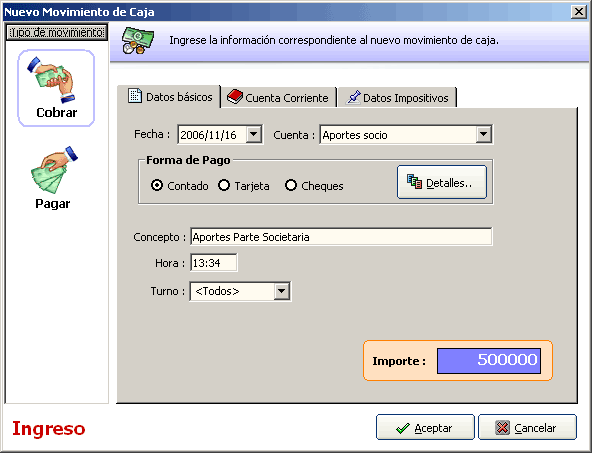
6 a) Opción Forma de Pago Contado
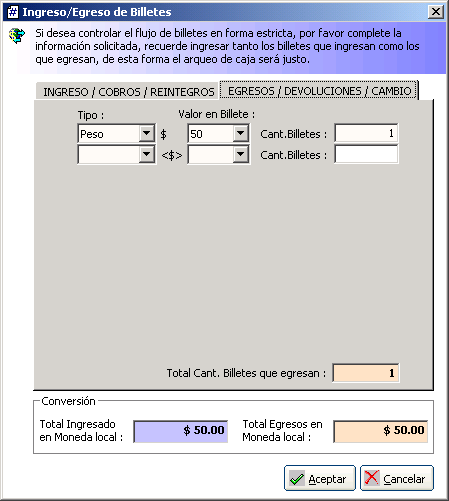
Nota: si en su gestión no lleva un arqueo detallado de las monedas que ingresan / egresan, y seleccionar datos de captura para cuenta corriente puede omitir este paso continuando en el paso 7 de este proceso.
1) Presione el botón Detalles...
2) Ingrese el detalle de las monedas/billetes recibidas especificando; Tipo,Valor del billete y Cantidad recibida
Nota: Si esta es la única forma de pago continúe en el paso 7 de este proceso.
Ingrese el detalle de monedas emitidas ante Egresos / Devoluciones / Cambio en efectivo de igual modo en que lo hizo al ingresar valores
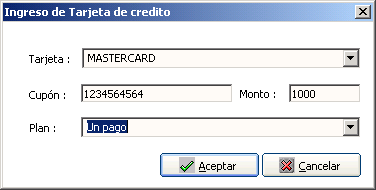
6 b) Opción Forma de Pago Tarjeta
1) Presione el botón Detalle...
2) seleccione el nombre de la Tarjeta
3) ingrese el Número de Cupón correspondiente
4) ingrese el Monto del ingreso
5) seleccione el Plan de pagos
6) Presione el botón Aceptar para registrar los cambios.
Si esta es la única forma de pago continúe en el paso 7 de este proceso.
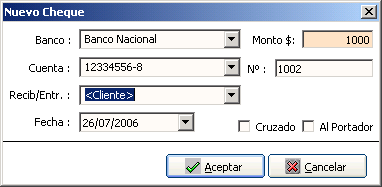
6 c) Opción Forma de Pago Cheque
1) Presione el botón Detalle...
2) seleccione el Banco del cual se emite el cheque
3) seleccione / ingrese el número de Cuenta
4) ingrese el Monto del ingreso
5) seleccione / ingrese el Número del cheque
6) seleccione a o de quien es Recibido / Entregado
7) Seleccione la Fecha de acreditación
8) Seleccione si el cheque se recibe Cruzado y/o Al Portador
6) Presione el botón Aceptar para registrar los cambios.
Si esta es la única forma de pago continúe en el paso 7 de este proceso.
7) Ingrese el Concepto descriptivo del movimiento

8) Seleccione la Hora del movimiento

9) Ingrese el Turno en que se asienta el movimiento
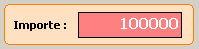
10) Ingrese el Importe del movimiento de Cobro / Pago
 /
/ 
11) Si el caso es que no requiere la captura de datos de Cuenta Corriente y/o Impositivos; presione el botón Aceptar para registrar los cambios.
12) Seleccione la hojuela "Cuenta Corriente"
13) Seleccione la captura de datos de cuenta corriente con las opciones de los botones: Seleccione un Cliente..., Seleccione una Empresa..., Seleccione un Proveedor... según corresponda al caso.
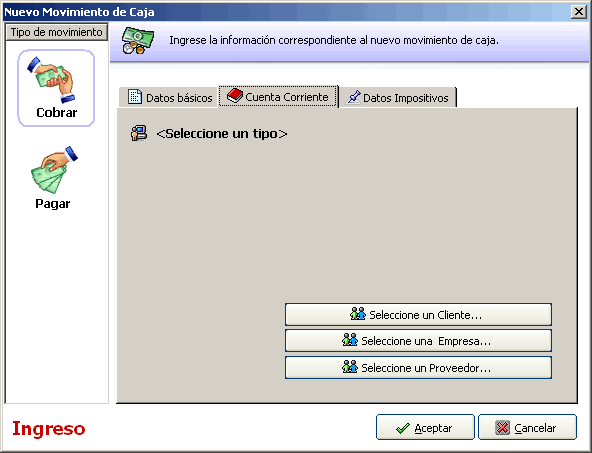
13a) Si requiere los datos de un Cliente de su cartera
13b) Si requiere los datos de un Proveedor habitual
13c) Si requiere los datos de una Empresa
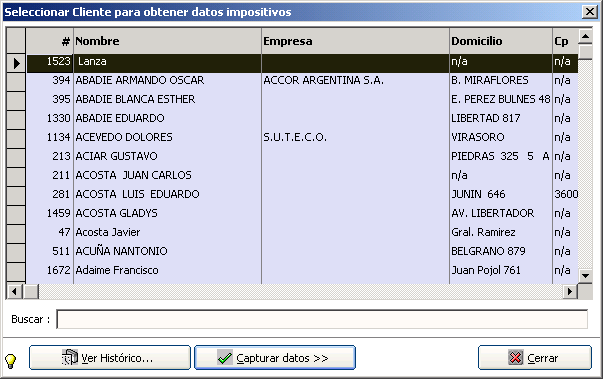
13a) Si requiere los datos de un Cliente de su cartera
1) Presione el botón Selecc. Cliente
2) Seleccione el Cliente de la lista
3) Presione el botón Capturar datos >>
4) Finalice con el botón Cerrar
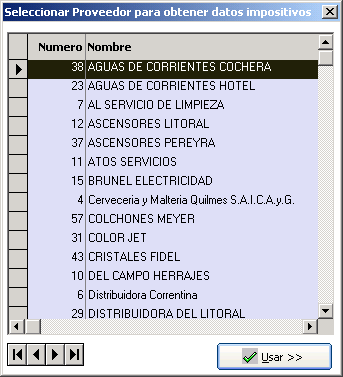
13b) Si requiere los datos de un Proveedor habitual
1) Presione el botón Selecc. Proveedor
2) Seleccione el Proveedor de la lista
3) Recorra la lista mediante los botones de desplazamiento al pie
4) Confirme con el botón Usar >>
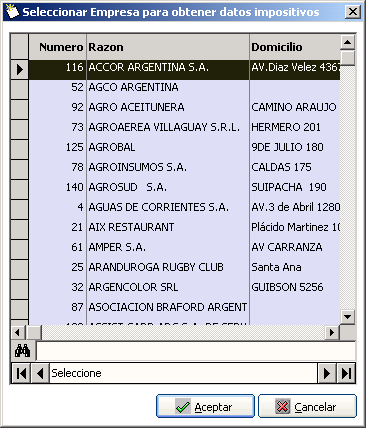
13c) Si requiere los datos de una Empresa
1) Presione el botón Selecc. Empresa
2) Seleccione la Empresa de la lista
3) Realice busquedas por similitud con el buscador debajo de la lista
4)Recorra la lista mediante los botones de desplazamiento al pie
4) Confirme con el botón Aceptar
14) Seleccione la hojuela "Datos Impositivos"
1) Seleccione la
opción Registro IVA por el movimiento
Nota: Luego de seleccionar alguna de las opciones anteriores se mostrarán los datos de acuerdo a la seleccion que haya confirmado caso contrario se encontrará en blanco para ser editado.
2) Edite los datos del comprobante según aplique al caso
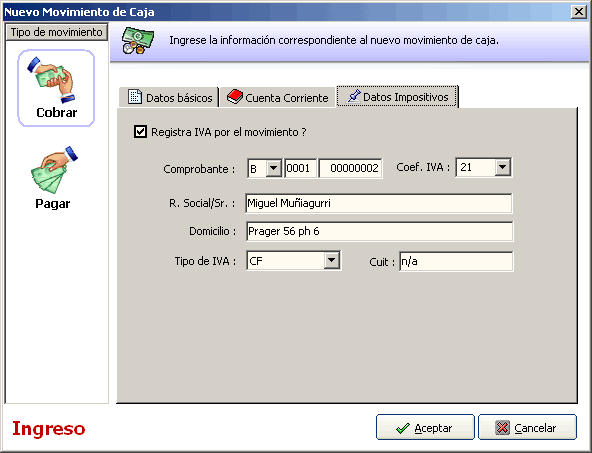
15) Presione el botón Aceptar para registrar los cambios.
Apertura de turno de caja
Este proceso permite hacer una apertura de turno a la caja que seleccione
Dependiendo de como se haya configurado, la caja necesitará o no apertura. Éste proceso genera un movimiento en la caja seleccionada y permite realizar los movimientos contables en el turno seleccionado en esta sección :
1) Presione el botón Abrir caja de la barra principal de botones
2) Seleccionar la caja a abrir en la lista de la izquierda.
3) Seleccionar la fecha de apertura en Abrir la caja para el:
4) Seleccionar el Turno que aplique
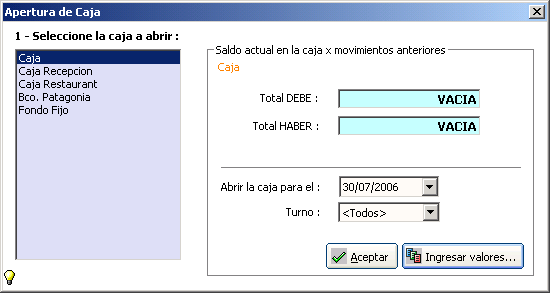
Si requiere hacer un ingreso de distintas monedas o tipos de billetes con sus cantidades detalladas
1) Presione el botón Ingresar valores
2) Confirmar el cuadro de dialogo teniendo en cuenta la advertencia

Ingrese el detalle de monedas recibidas en la caja Ingreso / cobro / Reintegro en efectivo
Seleccionando el Tipo, el valor de cada billete y las cantidades.
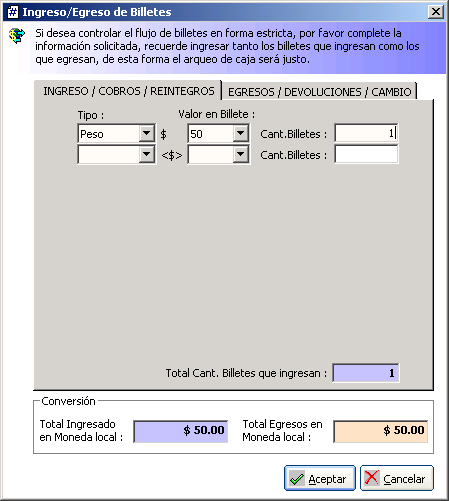
Presionar el botón Aceptar para registrar los cambios.
Transferencia de Fondos entre
cajas / cuentas del hotel
Este proceso le permitirá transferir
el dinero que posea en determinada caja hacia otra
Es especialmente
útil en el caso de dejar cajas con valores mínimos o necesarios o completamente vacías previo Cierre de turno o en cualquier otro momento
Ud. puede reiterar este procedimiento tantas veces como combinaciones tenga a considerar en su gestión
 Explicación Animada
Estando en determinada caja a elección
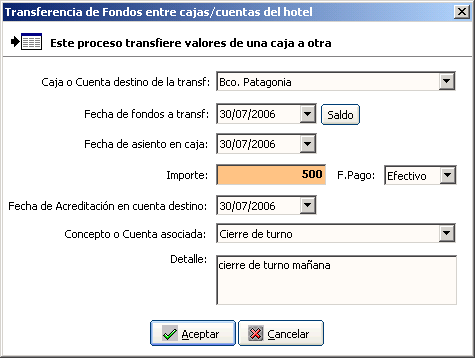
1) Presione el botón Transferir de la barra principal de botones
2) Seleccione la Cajas o Cuenta destino de la transferencia
3) Seleccione la Fecha de fondos a transferir:
4) Seleccione la Fecha de asiento en caja:
5a) Indique el Importe y la forma de pago
5b) Transfiera el total del contenido de la caja Presionando el botón Saldo
6) Si el movimiento no se acredita en la misma Fecha de fondos a transferir: Seleccione la Fecha de Acreditación en Cuenta destino:
7) Indique el Concepto o Cuenta asociada al movimiento
8) Si lo requiere edite un Detalle u observación
Confirme con
el botón Aceptar
Cierre de caja del turno a elección
Este proceso de cierre de caja permite cerrar un ciclo contable en una caja correspondiente, coincidente con un cambio de turno de usuarios/empleados, asentar como así también emitir informes de Arqueo de valores y realizar una transferencia de los fondos de una caja a otra.
1) Presione el botón Cierre de la barra principal de botones
2) Seleccionar la Fecha de cierre de la caja
3) Seleccionar el turno que aplique en la casilla Se cierra el turno:
si requiere que Al retirar los valores de caja, depositarlos en: otra caja seleccionela de la lista Caja Destino
Si utiliza la opción "Dejar los valores en caja", el sistema realiza un cierre nominal, pero sin balancear montos, ósea que deja los saldos en la caja correspondiente tal cual esten, sin modificarlos.
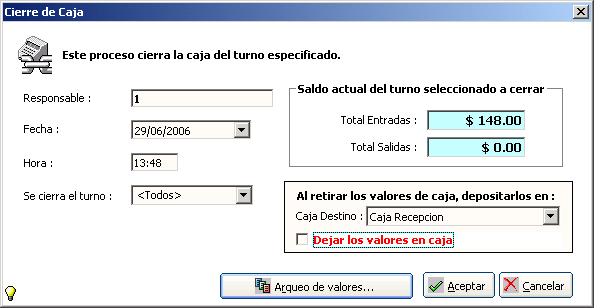
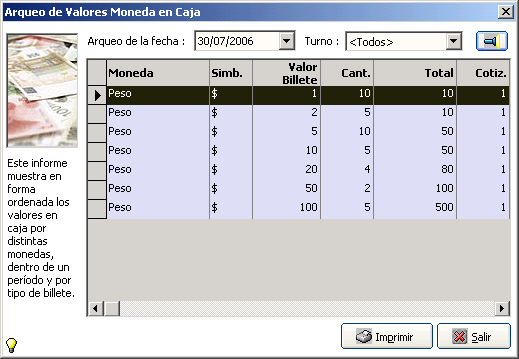
si requiere visualizar e imprimir el arqueo de valores de una caja en un turno determinado, pudiendo discriminar por monedas y por billetes para mayor precisión...
1) Presione el botón Arqueo de valores
2) Seleccione la fecha y el turno correspondiente y haga click sobre  .
.
3) Realizar un informe impreso desde el botón Imprimir
Buscar
movimientos de caja
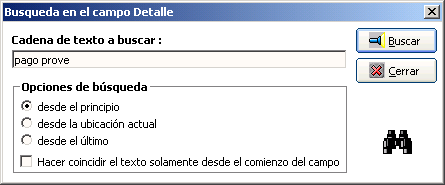
1) Presione el botón Buscar de la barra principal de botones
2) Tipee al menos las primeras letras del movimiento de caja; sin importar que lo haga en MAYUSCULAS o minúsculas
3) Seleccione entre las Opciones de búsqueda la mas cercana en orden alfabetico a la posible ubicación dentro del registro de movimientos de caja
4) Si considera bastante acertada la combinación de caracteres tipeada tilde en Hacer coincidir el texto solamente desde el comienzo del campo para evitar considerar localizaciones dentro de conjuntos de palabras.
5) Presione el botón Buscar
6) Finalice con el botón Cerrar
Ver detalles de movimientos de caja
Opción A
1) Seleccionar el movimientos de caja
2) Presione el botón Detalle de la barra de botones Principal
Opción B
1) Seleccionar el movimientos de caja
2) Haga doble click sobre el movimientos de caja
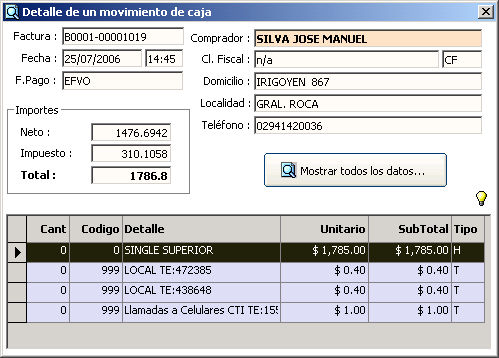
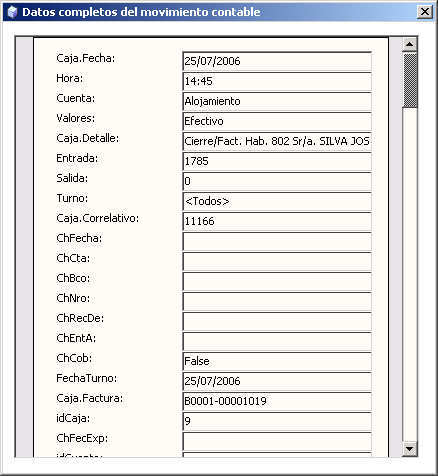
Para ver con mas profundidad la información de un
movimiento en particular, especialmente útil si la facturación contiene mas detalles.
Presione el botón Mostrar todos los datos...
Emitir Resumen de cajas
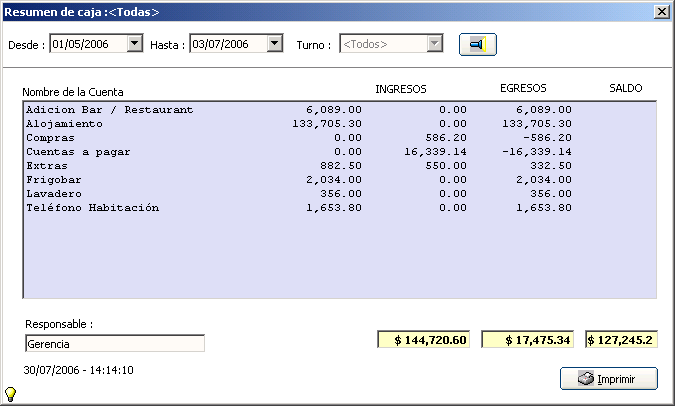
Este proceso le emite un informe de resumen de saldos de una caja por cuentas/conceptos.
El resumen de saldos aglutina los movimientos por cuenta/concepto para posterior análisis.
Puede emitir un resumen dentro de un rango de fechas seleccionando Desde - Hasta o bien si seleccionó previamente la vista "Turnos" desde el panel principal de caja; mostrará el resumen del período correspondiente.
1) Presione el botón Resumen de la barra principal de botones
2) Indique quien es el responsable de emitir el informe
3) Presione el botón  Imprimir
4) Confirmar el cuadro de dialogo
Emitir Informes de Cajas
1) Seleccione la caja de la cual requiere el importe y filtre por rango de fechas seleccionando Desde - Hasta o bien si seleccione la vista "Turnos"
2) Presione el botón Listar de la barra principal de botones
3) Seleccione el modelo de reporte a Emitir / Exportar
4) Confirme con
el botón Aceptar
5) Siga los pasos considerados en el apartado 5.26 - Procedimientos con reporteador Crystal Report sobre emisión de reportes.
Eliminar movimientos de caja de la lista
1) Seleccionar el movimiento de caja
2) Presione el botón  Eliminar de la barra principal de botones
3) Confirmar el cuadro de dialogo
Acceder a Modificar su Plan de cuentas
1) Presione el botón Cuentas... de la barra principal de botones
2) Siga los pasos considerados en el apartado 1.5.1 - Plan de Cuentas Conceptos